2 Nastavenia
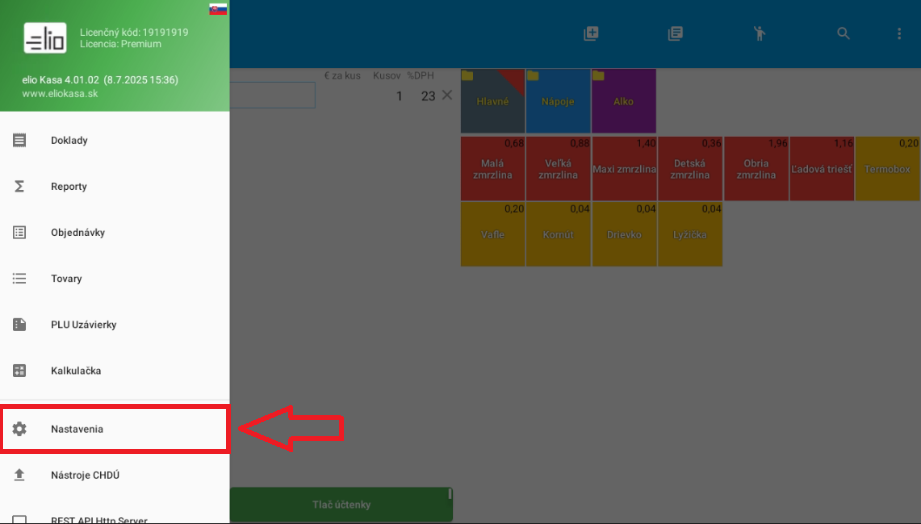
Všetky nastavenia aplikácie EET vieme meniť v záložke Nastavenia.
2.1 Nahranie identifikačných a autentifikačných údajov CHDÚ
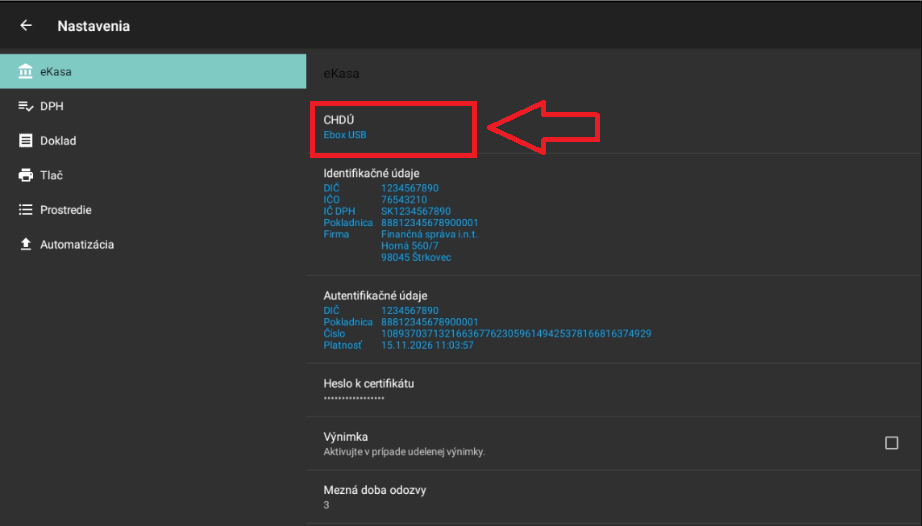
Nahratie identifikačných a autentifikačných údajov a pripojenie CHDÚ vykonáme v sekcii eKasa. Ako
prvé pripojíme CHDÚ.
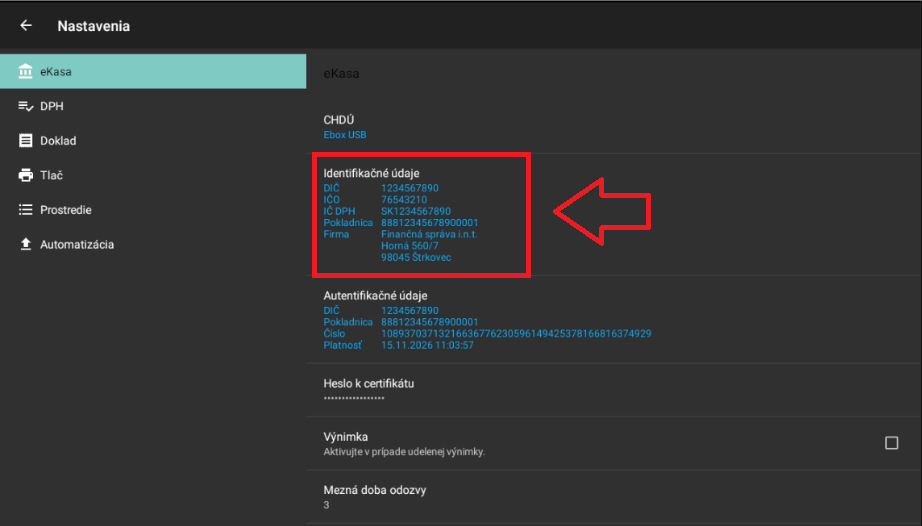
Po pripojení CHDÚ klikneme na položku Identifikačné údaje a vyberieme XML súbor s identifikačnými
údajmi ktoré nám boli pridelené a stiahli sme si ich do zariadenia.
Po nahratí súboru identifikačných údajov môžeme vidieť identifikačné údaje zobrazené v tabuľke.
2.2 Nekorektné zadanie identifikačných resp. autentifikačných
údajov
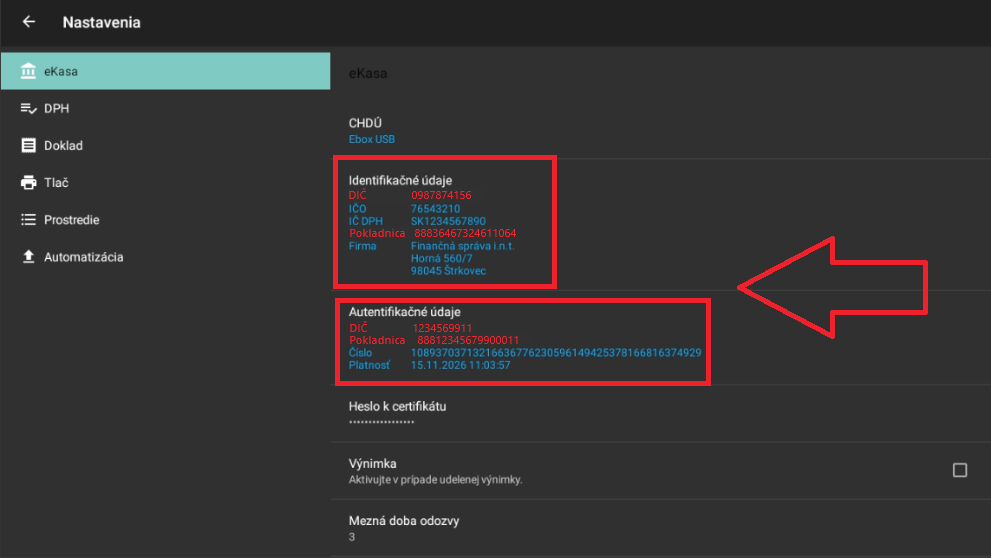
V prípade že niektorý z údajov ktoré sme nahrali je nekorektný, resp. identifikačné a autentifikačné
údaje sa nezhodujú, nekorektné údaje sú vyznačené červenou farbou písma.
Na obrázku môžeme vidieť že pri identifikačných a autentifikačných údajoch nesedí DIČ a číslo
pokladnice.
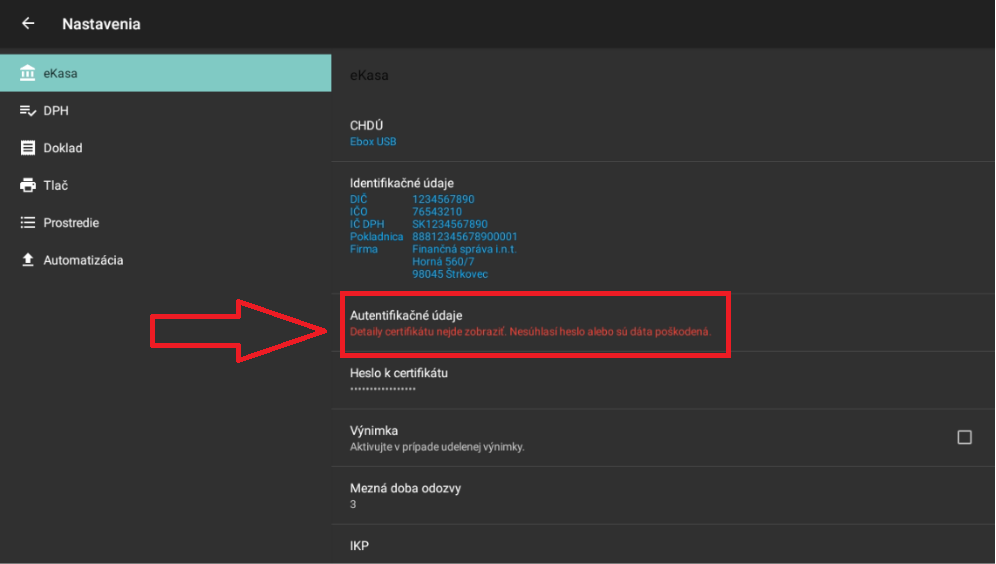
V prípade že zadáme nesprávne heslo k certifikátu s autentifikačnými údajmi tak isto sme na to
upozornení textom červenej farby písma – Detaily certifikátu nie je možné zobraziť. Nesúhlasí heslo
alebo dáta nie je možné zobraziť.
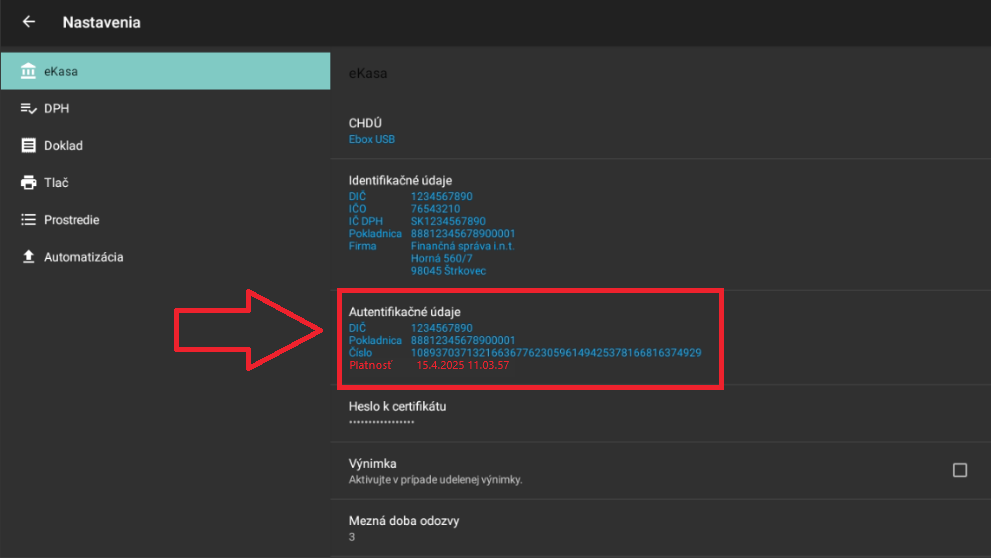
V prípade vypršania platnosti autentifikačných údajov je užívateľ upozornení v riadku platnosť
o vypršaní platnosti červeným sfarbením písma.
V druhom kroku nahráme tým istým spôsobom ako pri identifikačných údajoch aj autentifikačné
údaje. Klikneme na položku Certifikát.
Vyberieme súbor s certifikátom a certifikát nahráme.
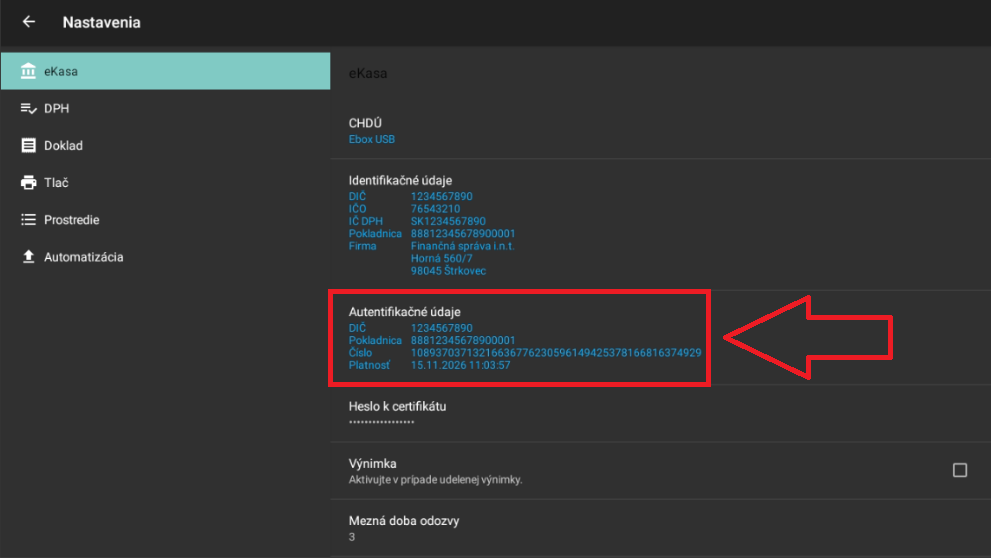
Po úspešnom nahratí je možné certifikát vidieť v tabuľke tak isto ako pri identifikačných údajoch.
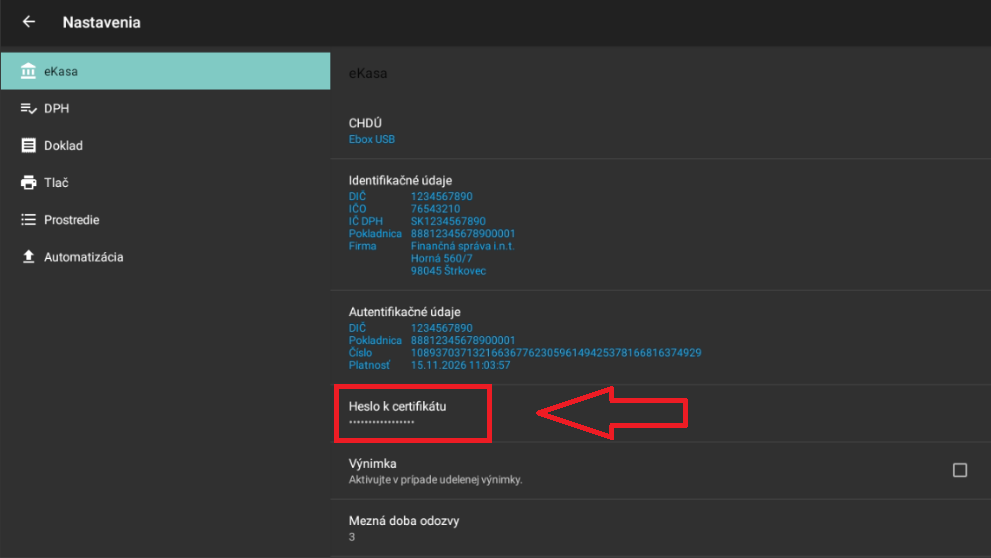
Po pridaní certifikátu musíme ešte zadať heslo k certifikátu, ktoré sme dostali spolu
s autentifikačnými údajmi. Heslo vyplníme v položke Heslo k certifikátu.
2.3 eKasa - Výnimka
Zákon č. 289/2008 Z. z. o používaní elektronickej
registračnej pokladnice (ERP) upravuje, kedy podnikatelia musia evidovať
tržby, no obsahuje aj kľúčové výnimky, predovšetkým pre občanov s ťažkým
zdravotným postihnutím (ŤZP) pri predaji tovaru a služieb, a tiež pre
určité typy podujatí a predajov, pričom sa spomína aj možnosť použitia
eKasa klient na príležitostných akciách. Zákon stanovuje, že povinnosť
používať ERP nemajú tí, ktorí podnikajú mimo územia SR, sú v
likvidácii, konkurze, a tiež tí, ktorí evidujú tržby podľa osobitných
predpisov alebo na základe povolenia Finančnej správy.
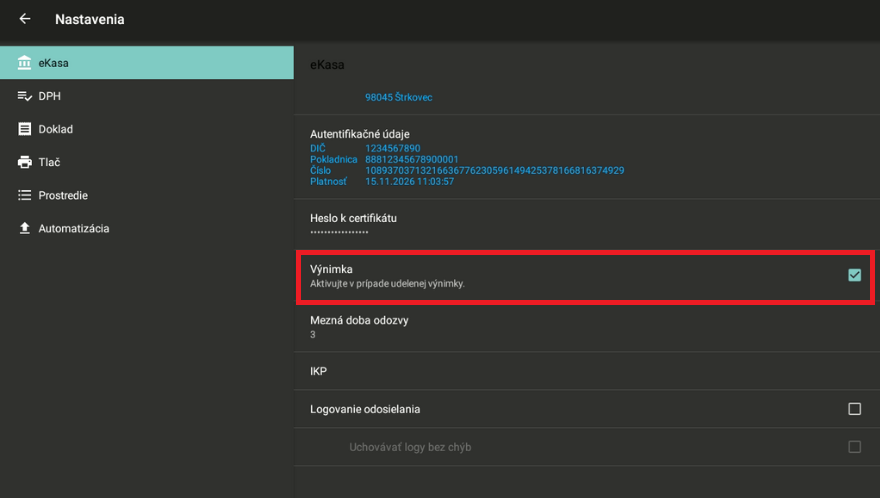
Túto možnosť, pokiaľ ste schválený na výnimku, je možné aktivovať v
aplikácií Elio kasa po prejdení do nastavení
aplikácie a otvorením sekcie eKasa.
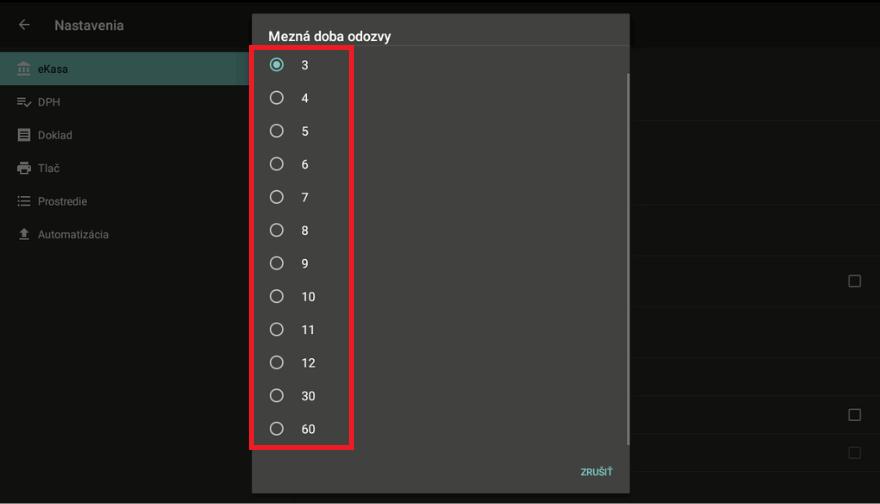
2.4 eKasa - Mezná doba odozvy
Je limit, ako dlho môže
pokladnica čakať na
odpoveď zo servera eKasa.
-ak eKasa neodpovie do 3
sekúnd, pokladnica nesmie
ďalej čakať a tržba sa zaeviduje v offline režime.
Čas čakania je však nastaviteľný v aplikácií pod názvom: Mezná
doba odozvy, a nachádza sa v Nastavenia-eKasa.
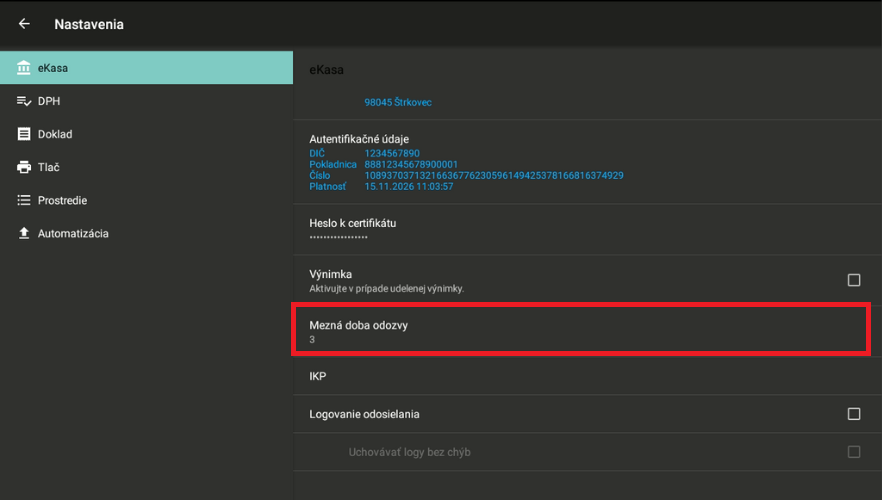
Čas, je definovaný v sekundách od 3
do 60.
2.5 eKasa - IKP
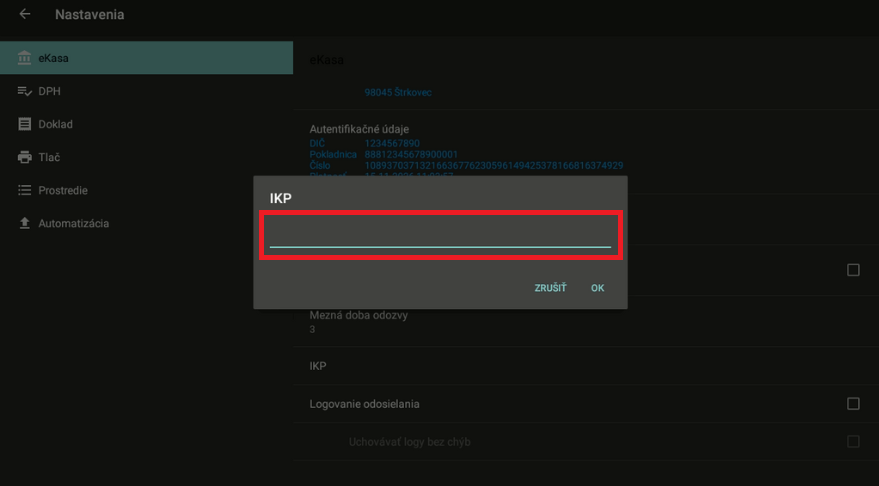
IKP - Interný kód pokladne , používa sa len pre testovacie účely pre odosielanie správ do BackOffice v testovacom prostredí eKasa .
Číslo poskytne AXIS distribution .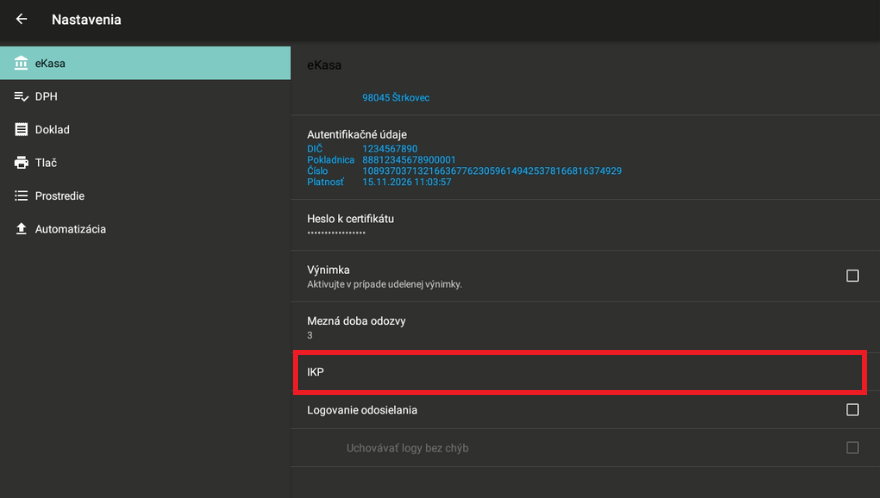
2.6 eKasa - Logovanie odosielania
Logovanie odosielania eKasa
znamená, že pokladnica automaticky
zaznamenáva (loguje) celý proces komunikácie s eKasa systémom Finančnej
správy – teda každý
pokus o odoslanie tržby, jeho výsledok a prípadné chyby. 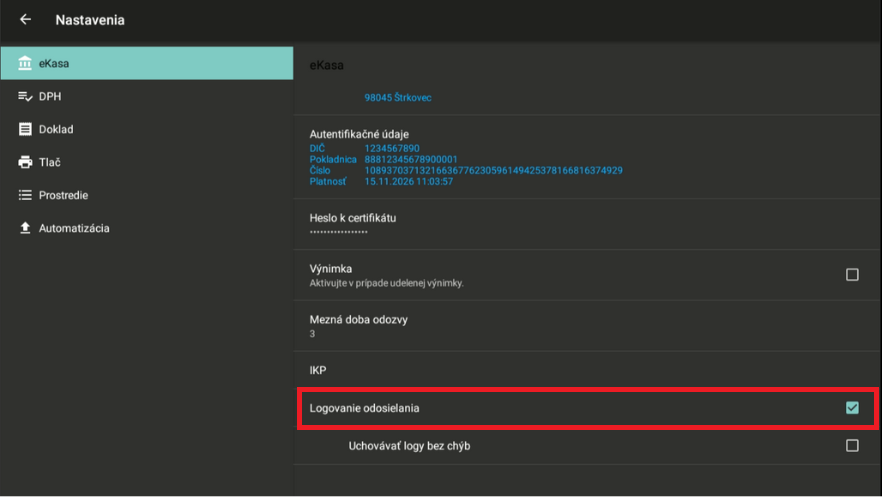
Pokiaľ chcete uložiť aj bezchybné doklady, stačí zapnúť
funkciu uchovávania logov bez chýb.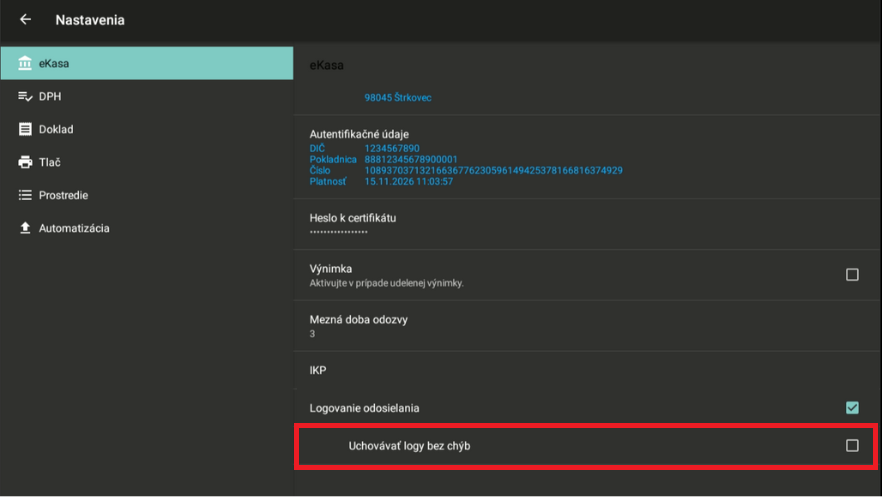
2.7 DPH nastavenie údajov
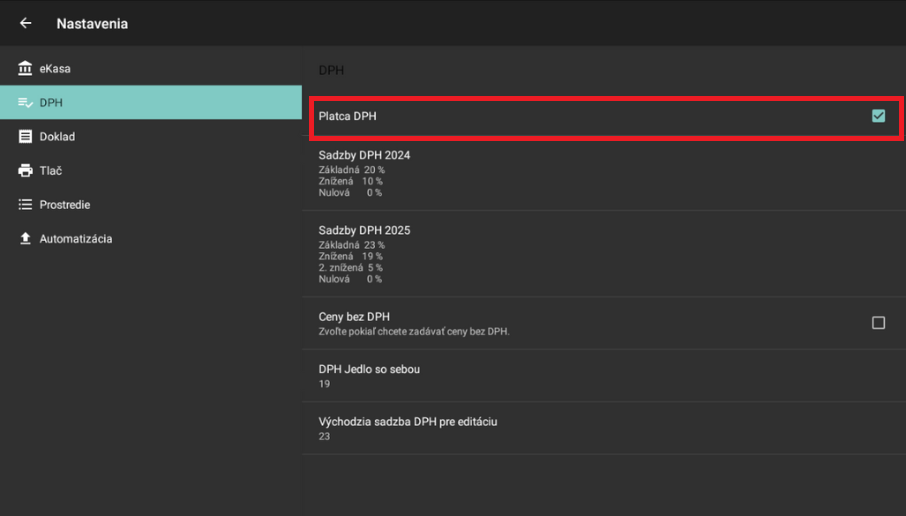
Ak je subjekt platcom DPH, je potrebné v záložke DPH aktivovať voľbu Platca
DPH.
Jednotlivé DPH sadzby sú v aplikácii prednastavené na hodnoty 23, 19, 5 a 0.
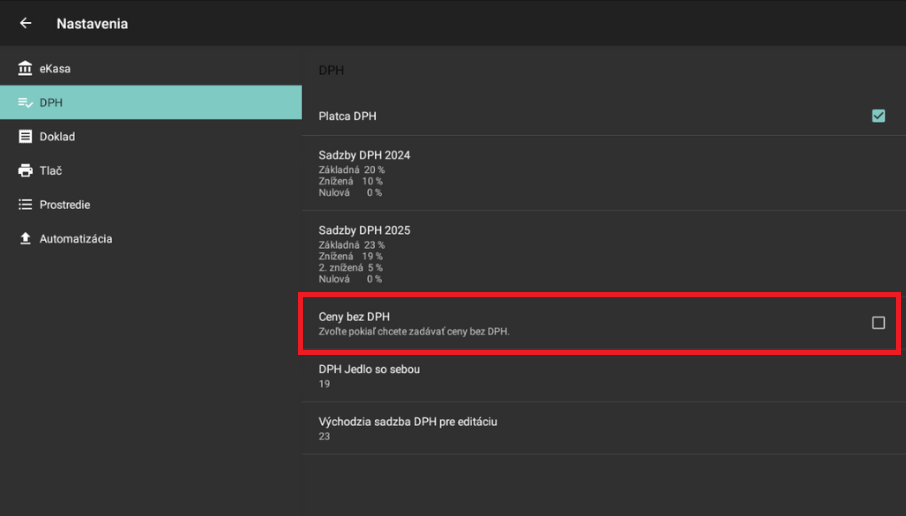
V prípade, že chceme zadávať ceny tovarov bez DPH, je potrebné zaškrtnúť možnosť Ceny bez DPH.
Pri úprave tovaru alebo pridaní nového tovaru, je možné zadať Východziu sadzbu DPH pre úpravu.
Po nastavení tejto sadzby sa vždy automaticky táto sadzba bude ponúkať pri vytvorení nového
tovaru.
2.8 Doklad - Nastavenie tlače pätičky
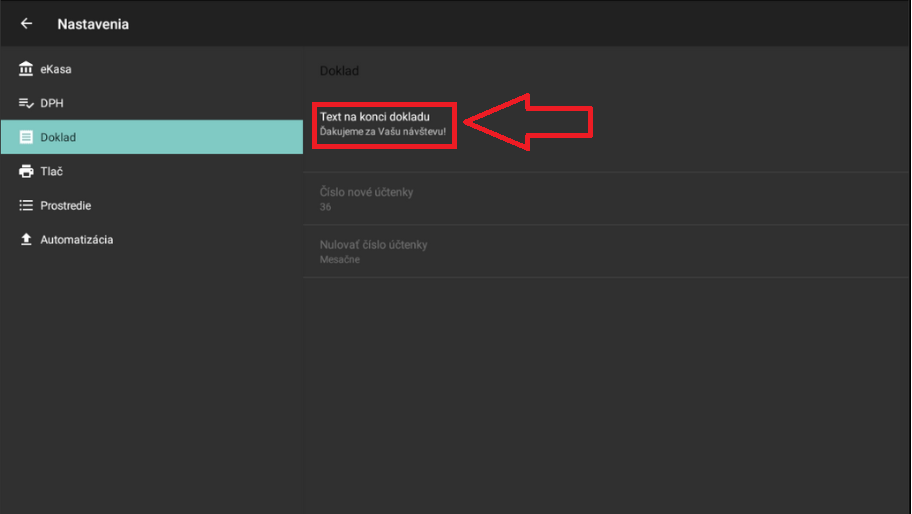
Do pätičky pokladničného dokladu je možné zadať text, ktorý sa bude zobrazovať na konci dokladu.
Otvoríme záložku
Text na konci dokladu a zadáme text, ktorý chceme, aby sa tlačil na konci pokladničného dokladu.
2.9 Nastavenie tlače dokladu
V záložke Tlač je možné nastaviť typ tlačiarni a všetky ostatné
nastavenia potrebné pre správne fungovanie tlače.
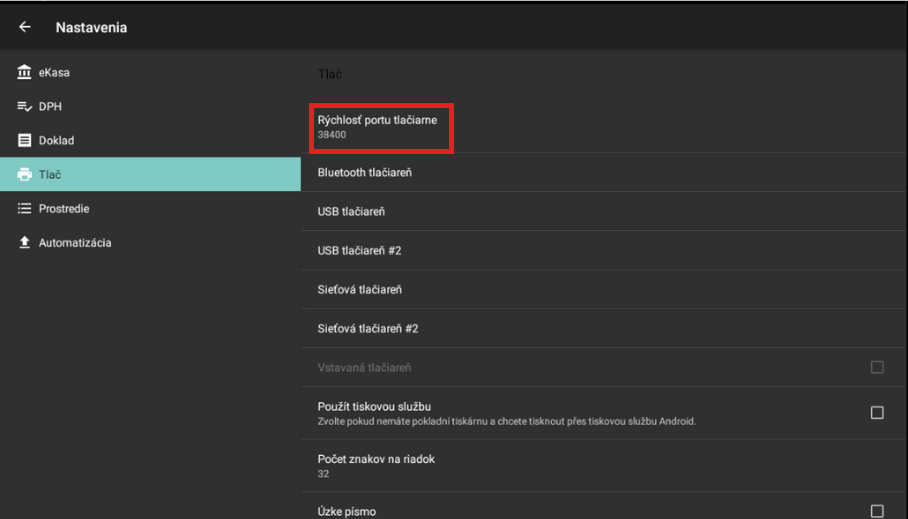
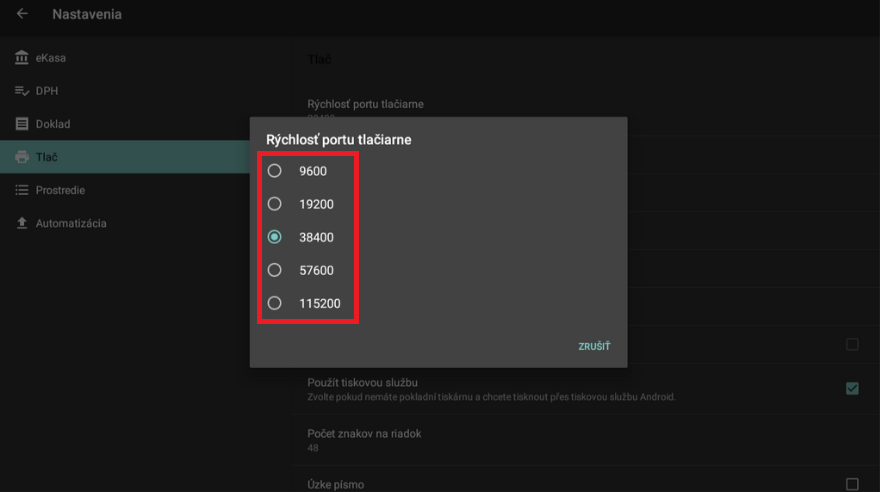
V aplikácii je potrebné nastaviť – Rýchlosť portu tlačiarne na 38400,
ak nie je automaticky nastavená na spomenutú hodnotu.
Taktiež je možné nastaviť rýchlosť portu tlačiarne z ponuky:
Taktiež je možné tlač prispôsobiť podľa typu tlačiarne. Aplikácia ELIO KASA
umožňuje použitie nasledujúcich typov tlačiarní:
(1) Bluetooth tlačiareň: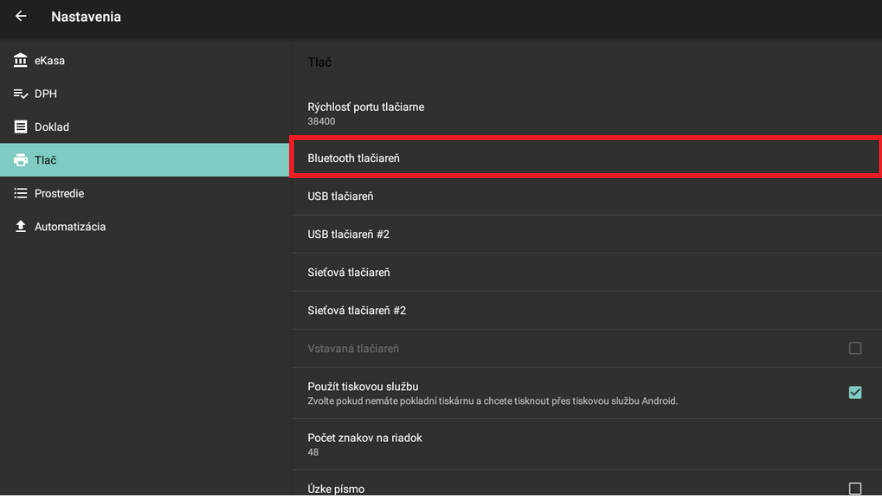
Pripojíme bluetooth tlačiareň s zariadením obsahujúcim ELIO KASA, a vyberieme ako aktívnu v nastavení Bluetooth tlačiareň. 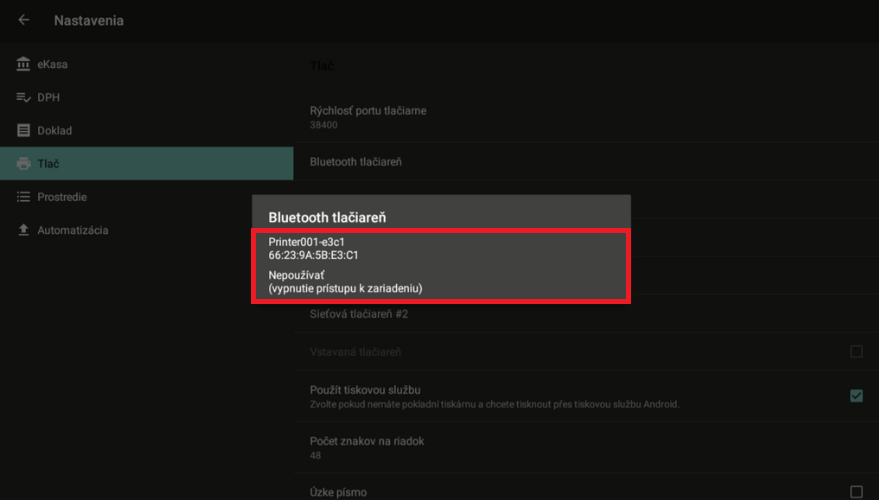
Vybraná tlačiareň sa zobrazí v kolonke so svojím názvom.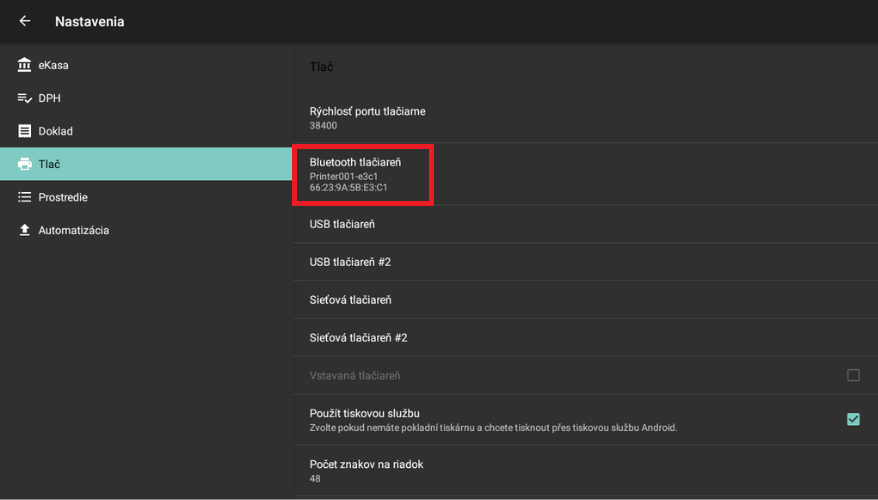
(2) USB Tlačiareň: Ponúka možnosť aktívne používaných až 2 USB tlačiarní. (napr. #1 pre doklady a #2 pre objednávky)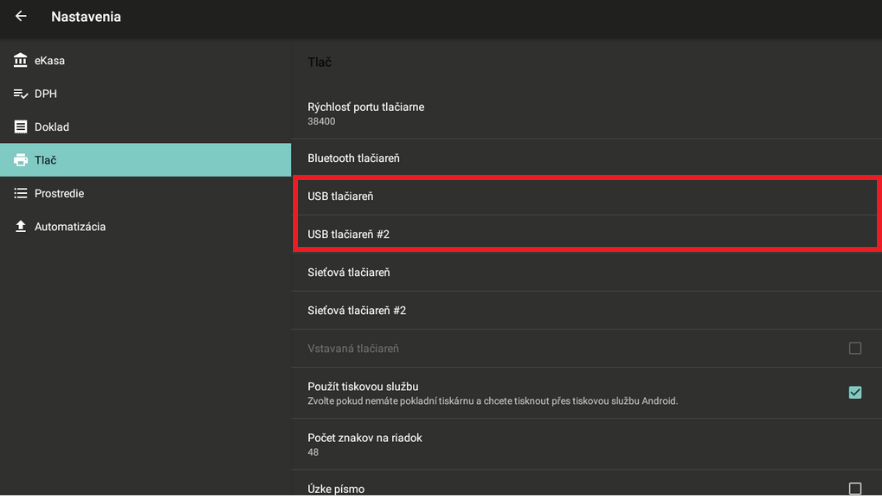
Tlačiareň je potrebné pripojiť s usb káblom do zariadenia a zvoliť za aktívnu.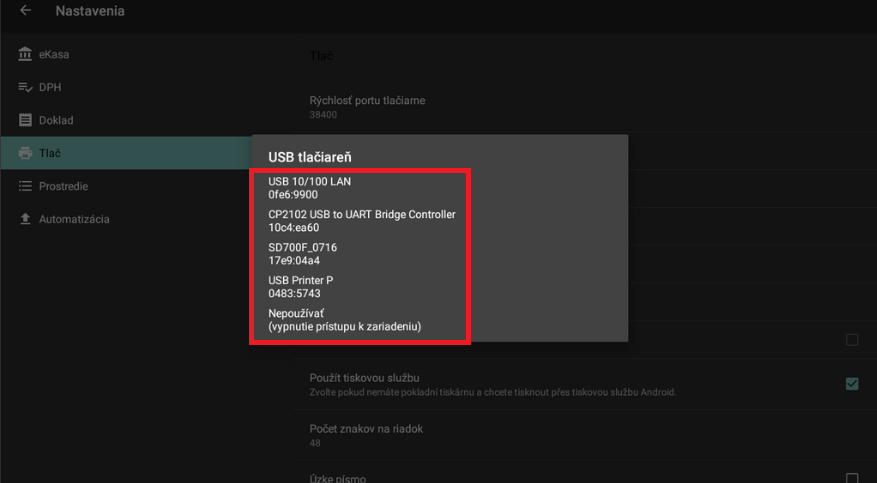
Po vybraní tlačiarne sa zobrazuje ako aktívna v nastaveniach: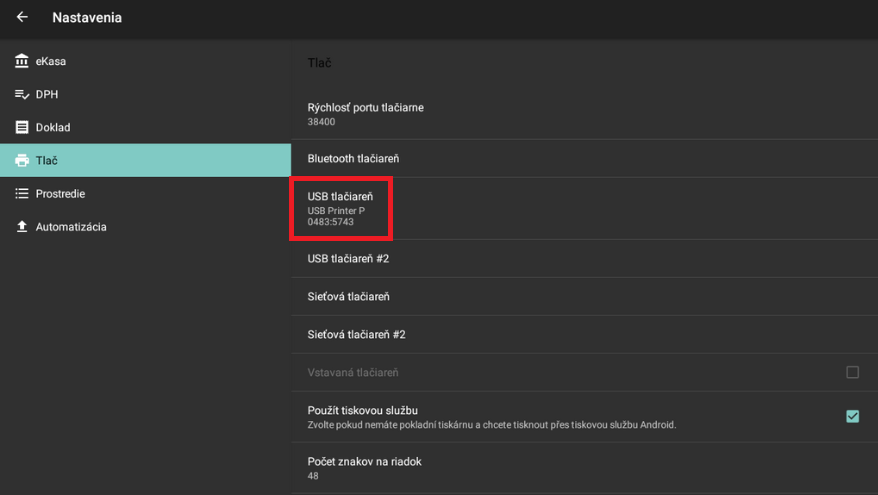
(3) Sieťová tlačiareň: Pokiaľ máte nastavenú a pripravenú tlačiareň v internetovej sieti, stačí zadať do kolonky jej IP adresu, a aplikácia sa k nej pripojí. Taktiež ako s USB tlačiarňou, sieťová tlačiareň ponúka až 2 súvislé pripojené tlačiarne.
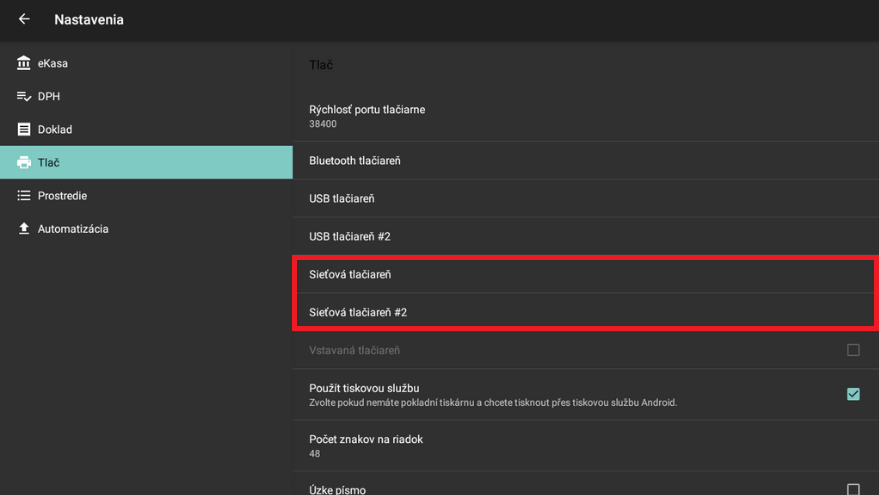
(4) Vstavaná tlačiareň: je tlačiareň, ktorá je zabudovaná v konštrukcií zariadenia obsahujúceho ELIO KASA aplikáciu.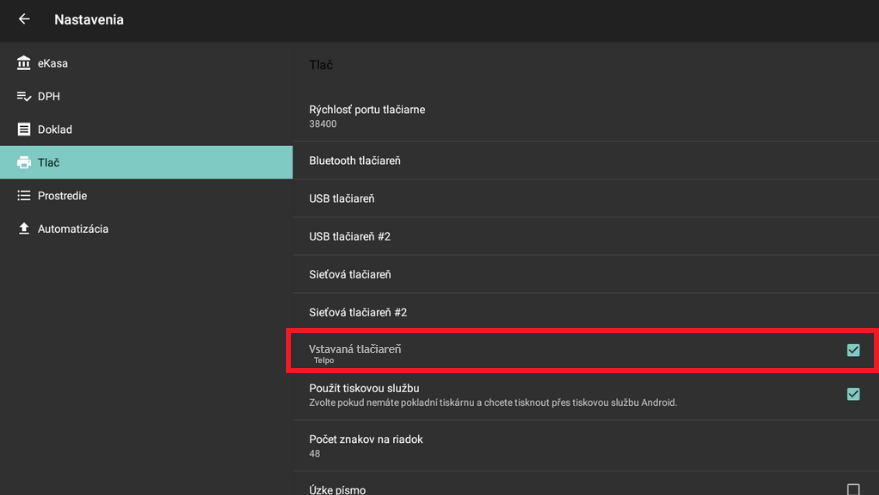
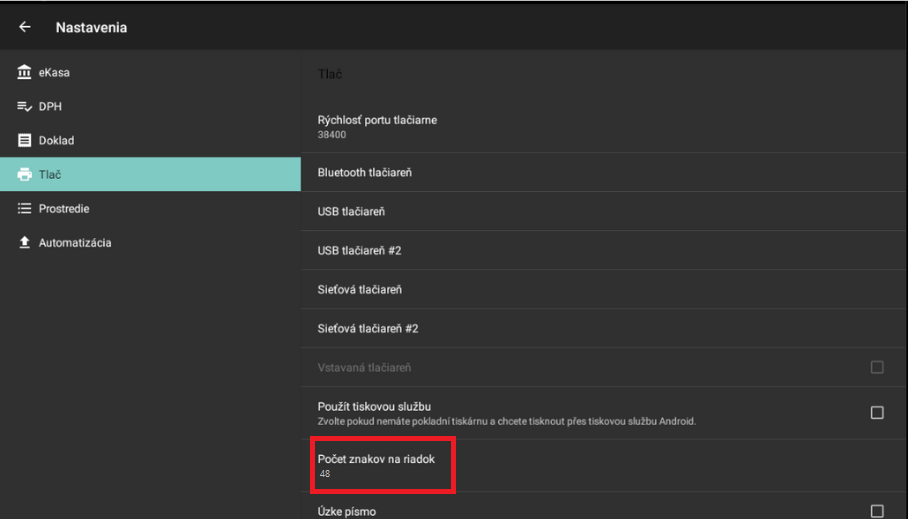
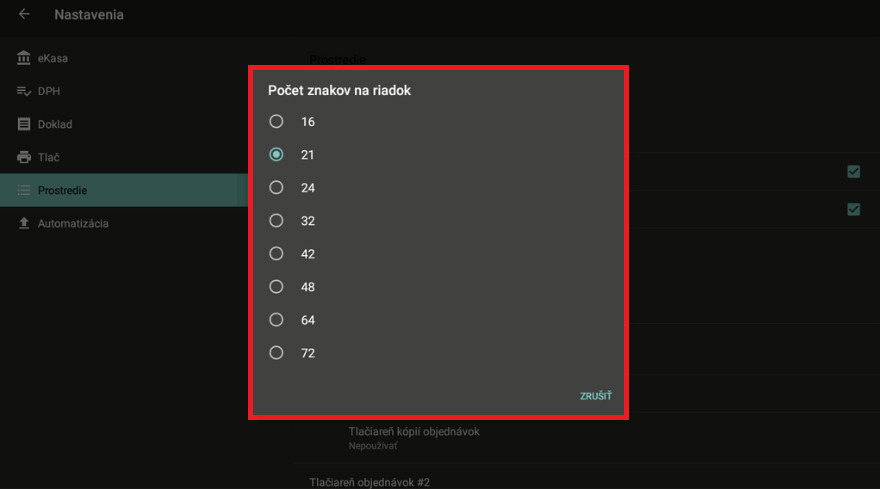
Počet znakov na riadok, sa nastavuje podľa typu tlačiarne, počet znakov na riadok.
Výber uskutočníme stlačením na možnosť Počet znakov na riadok.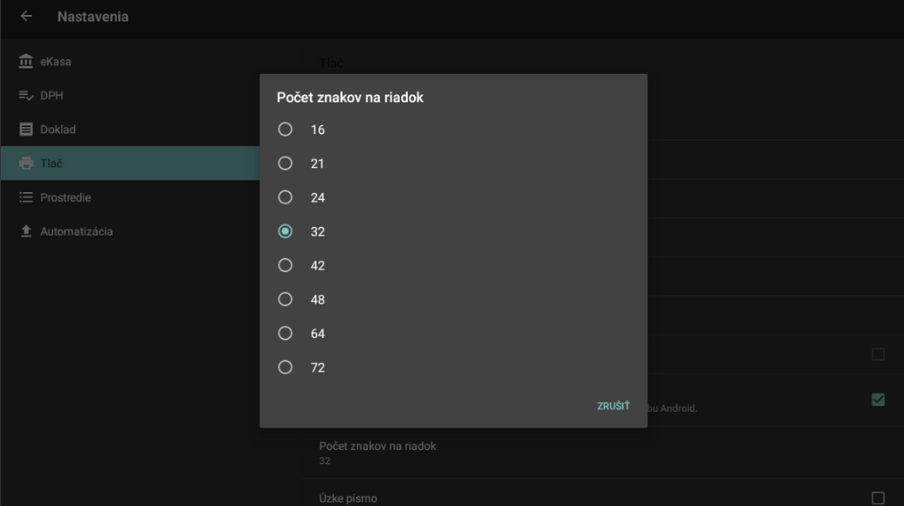
Pri 58 mm tlačiarni je to 32 znakov. 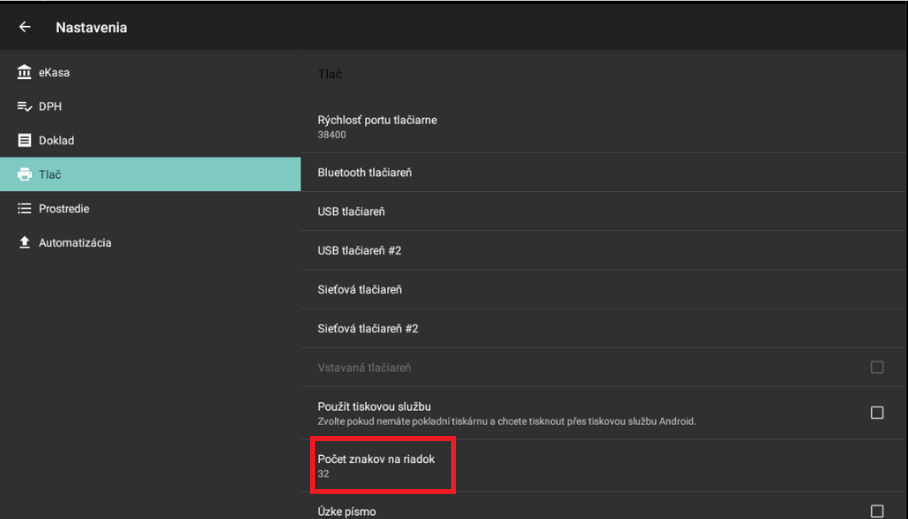
A pri 80 mm tlačiarni je to 48 znakov.
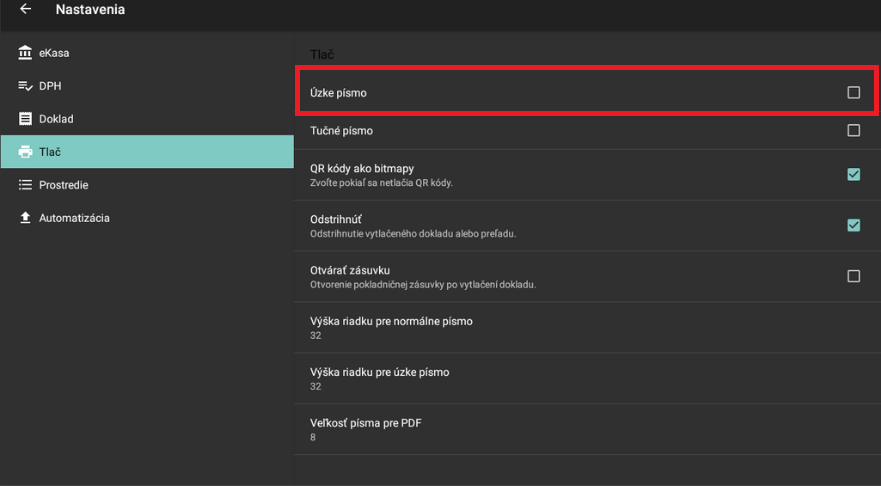
Úzke písmo je možnosť, ktorá ponúka použitie úzkeho písma na vytlačenom doklade.
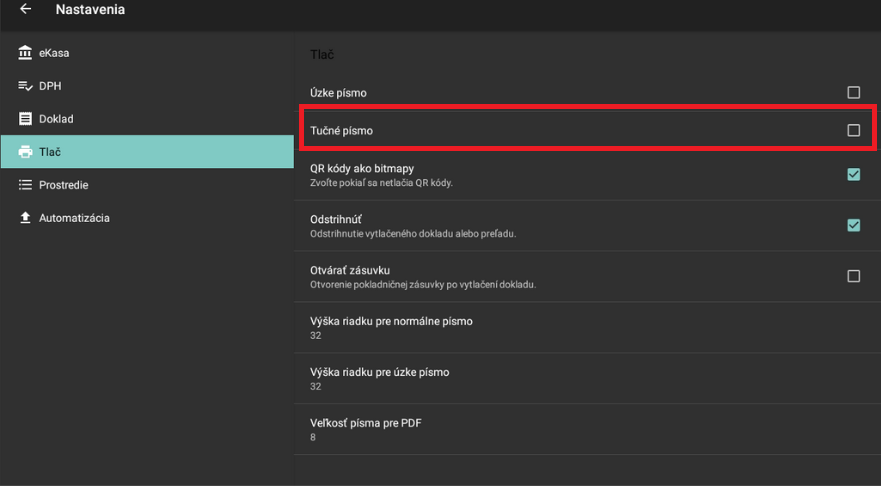
Tučné písmo, robí opak čo znamená že písmo na vytlačenom doklade bude hrubšie a výraznejšie.
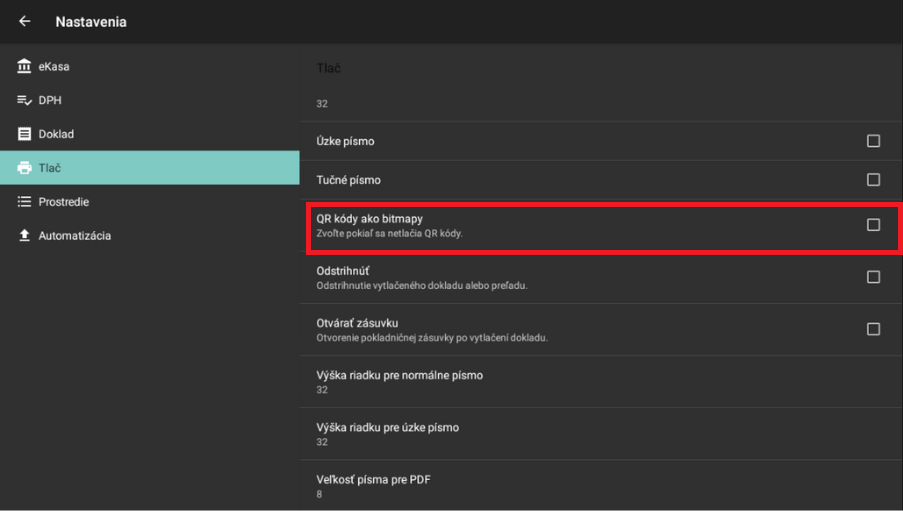
Pri tlačiarni, ktorá nepodporuje tlač QR kódov zaškrtneme voľbu –
QR kódy ako bitmapy.Voľbu tlačiť QR kódy ako bitmapy je potrebné nastaviť aj pri zariadení elio miniPOS A7, pretože
zariadenie nedisponuje tlačou QR kódov.
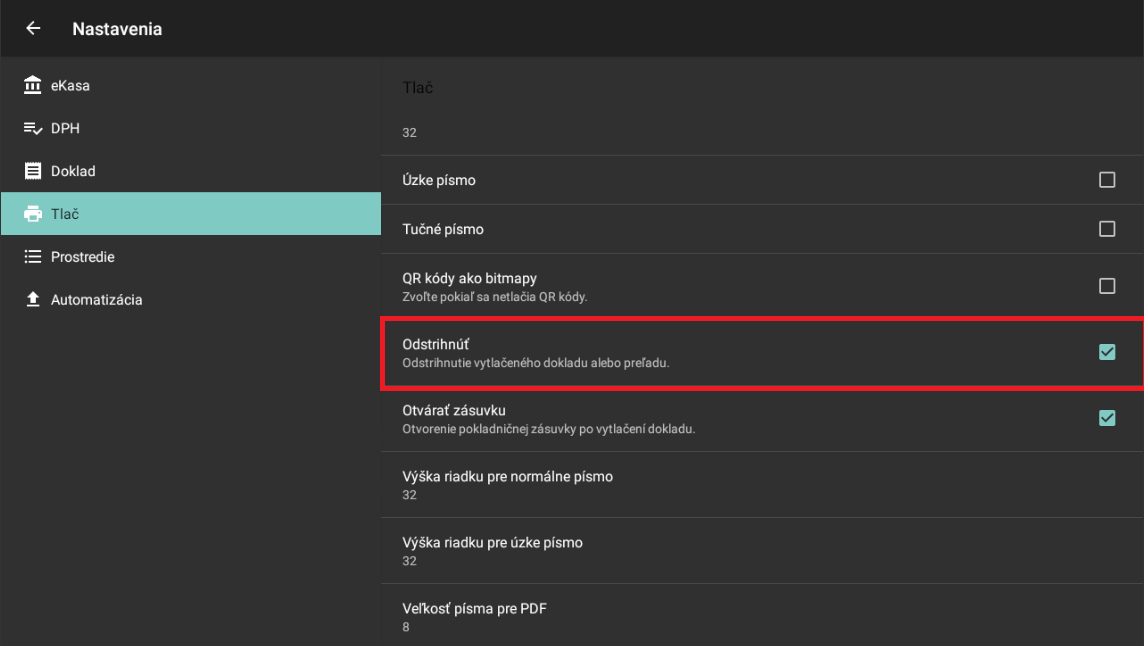
Ak tlačiareň disponuje rezačkou papiera, v nastaveniach tlače vieme zapnúť možnosť
Odstrihnúť. Pri
zapnutí tejto možnosti sa pokladničný doklad po vytlačení automaticky odstrihne.
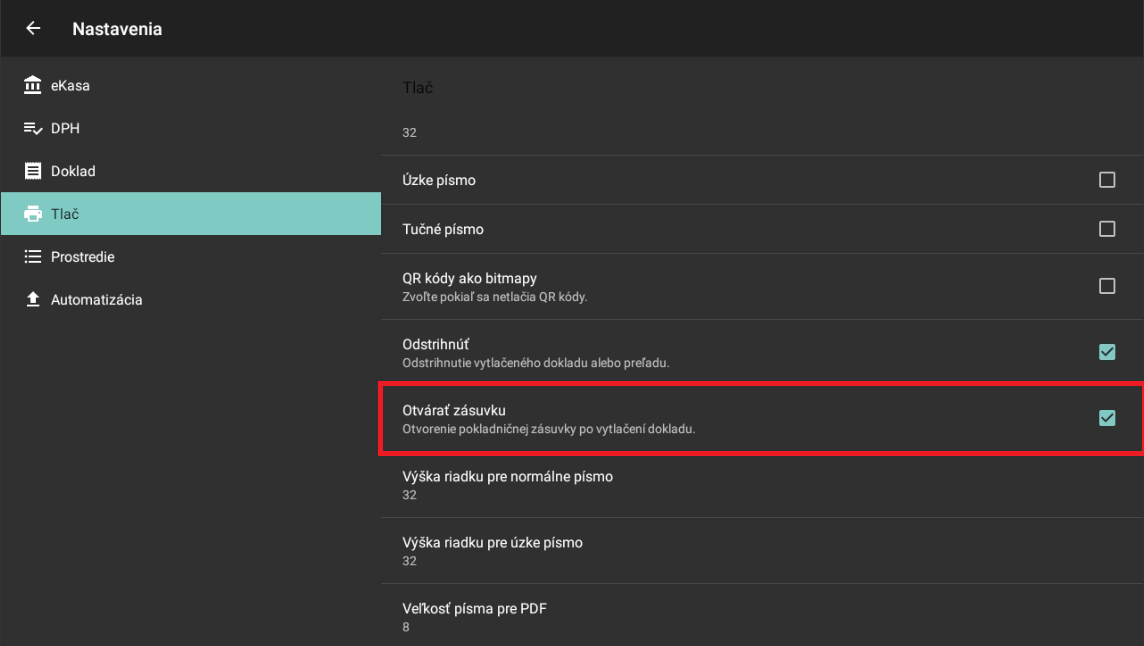
V prípade, že s tlačiarňou používame pokladničnú zásuvku, vieme si nastaviť, aby sa pokladničná
zásuvka otvárala automaticky po vytlačení pokladničného dokladu. Pokiaľ chceme, aby sa
automaticky otvárala, zaškrtneme voľbu Otvárať zásuvku.
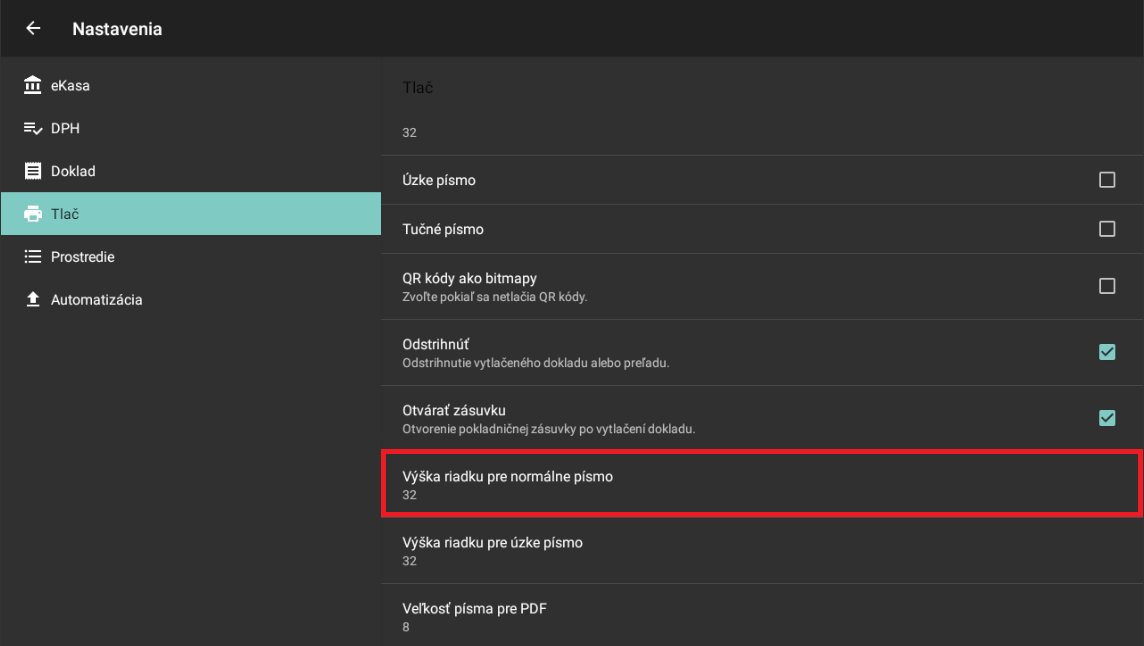
Jednou z možností je pri tlači nastaviť výšku riadkovania. Touto možnosťou môžeme zväčšiť resp. zmenšiť riadkovanie.
Prednastavené riadkovanie je na hodnote 32. Zadaním vyššieho či nižšieho čísla, sa medzera medzi riadkami zmení. Hodnota môže byť rôzna, čiže vami zadaná.
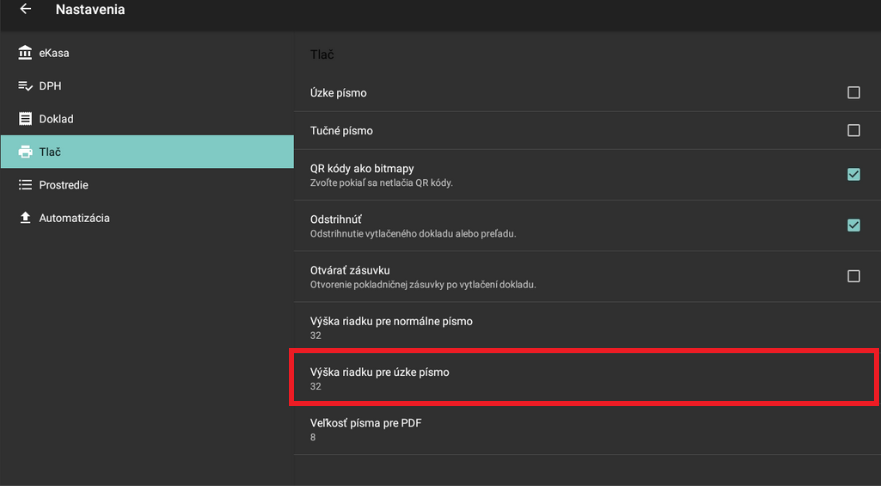
Výška riadku pre úzke písmo, robí to isté čo bolo spomenuté teraz, len robí zmeny pokiaľ máte aktívnu možnosť
Úzke písmo. Hodnota môže byť rôzna, čiže vami zadaná.
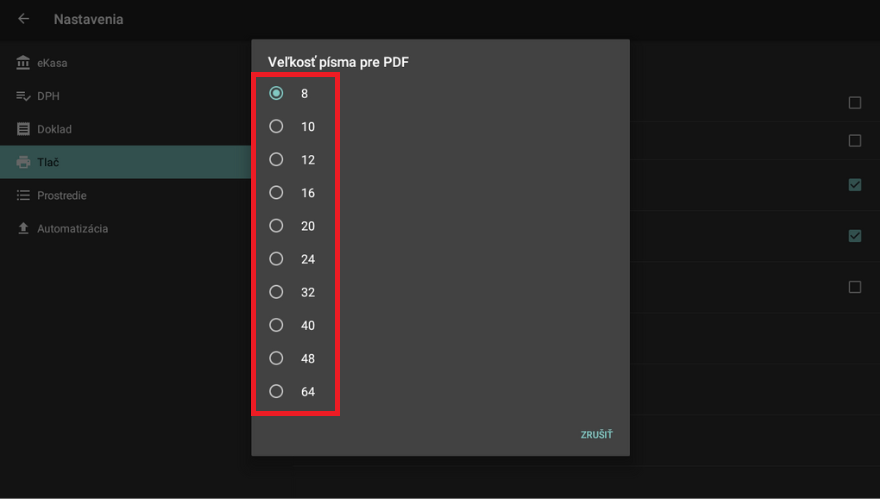
Veľkosť písma pre PDF, znamená veľkosť písma pre uložené PDF súbory z aplikácie. (napr. Reporty, doklady, PLU uzávierky...)
Stlačením na možnosť vieme hodnotu zmeniť.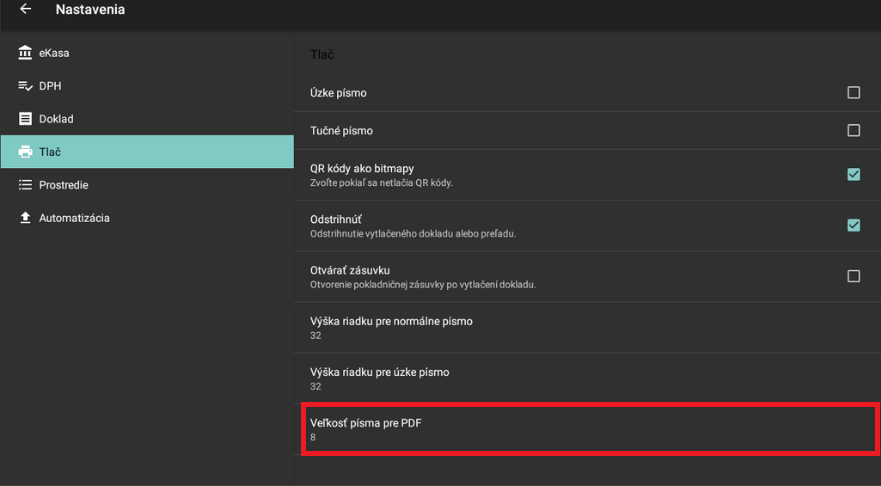
2.10 Nastavenie prostredia- nastavenie dokladu
V nastaveniach prostredia je možné vykonávať ďalšie zmeny v aplikácii týkajúcej sa vzhľadu a rôznych
iných funkcionalít, ktoré je možné v aplikácii využívať.
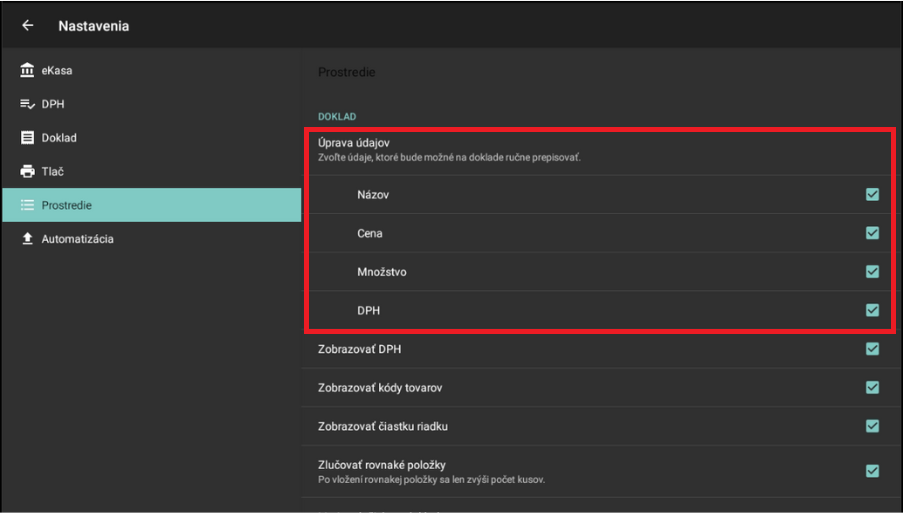
V záložke Prostredie je možné povoliť, ktoré údaje je možné na pokladničnom doklade manuálne
prepisovať. Je možné prepisovať Názov, cenu, množstvo alebo DPH položky. V prípade vypnutia tejto
možnosti v nastaveniach prostredia, už nebude možné tieto údaje upravovať.
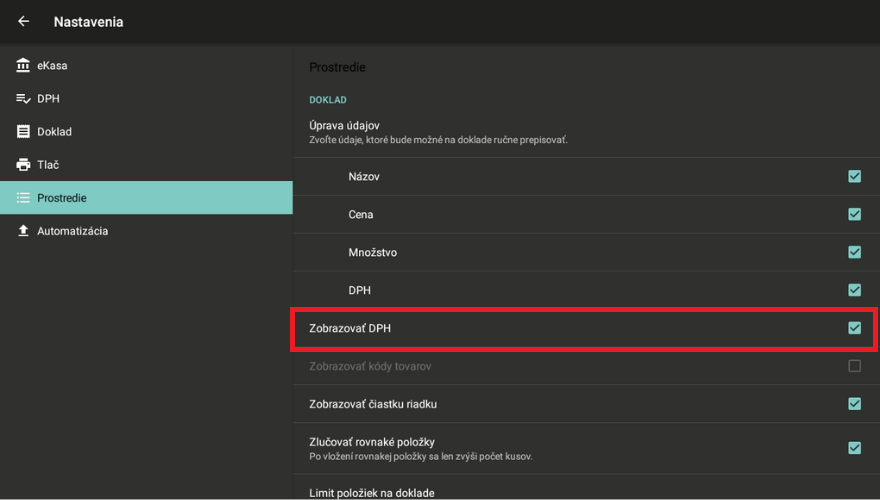
Pre zobrazovanie DPH v Elio kase,
je potrebné aktivovať možnosť Zobrazovať DPH.
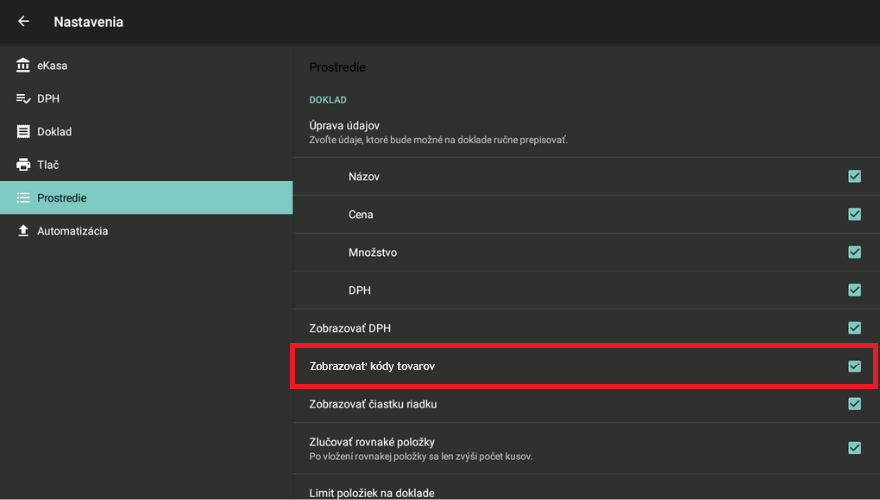
Pre viditeľné zobrazenie kódu tovaru v kolonke jeho
názvu pri nahrávaní na bloček, je potrebné aktivovať možnosť Zobrazovať
kódy tovarov.
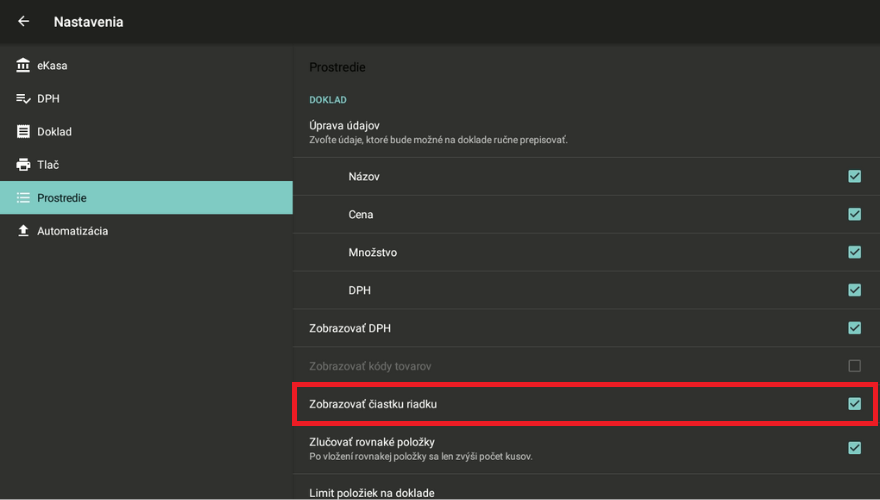
Ak chcete aby sa cena produktu, ktorého kupovaný
počet je viacej ako 1, zobrazovala v jednom riadku s cenou
zodpovedajúcou cene samotného produktu v kupovanom počte, je potrebné
aktivovať možnosť, Zobrazovať čiastku riadku.
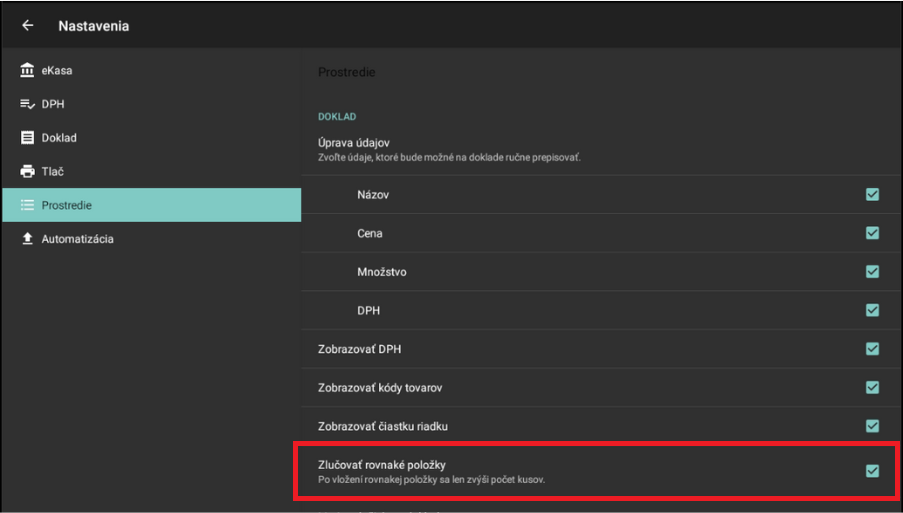
Možnosť Zlučovať rovnaké položky slúži k zlúčeniu rovnakých tovarov na pokladničnom doklade. V
prípade zapnutia tejto možnosti po pridaní rovnakého čísla na doklad, sa zvýši len počet kusov.
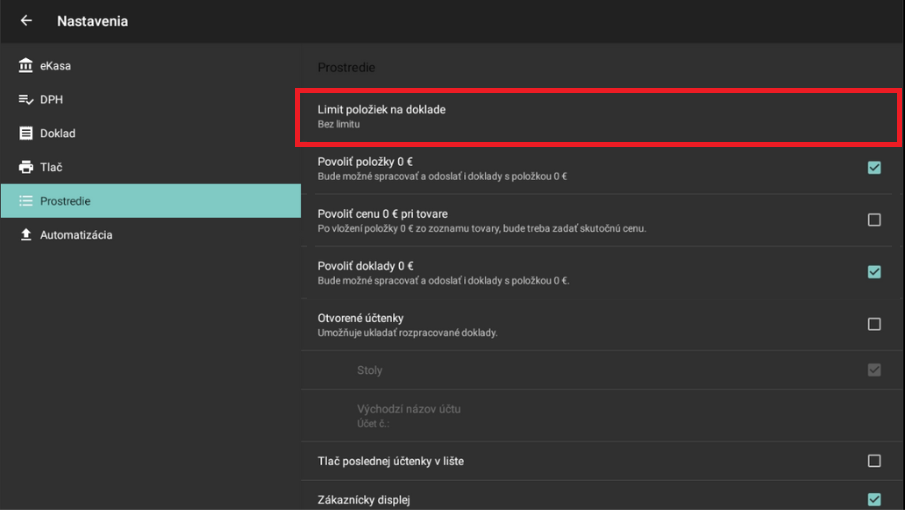
Ak chcete obmedziť limit položiek na doklad, aplikácia ponúka možnosť Limit
položiek na doklade. táto možnosť vám ponúka výber Bez
limitu alebo od 0 až po 10
položiek.
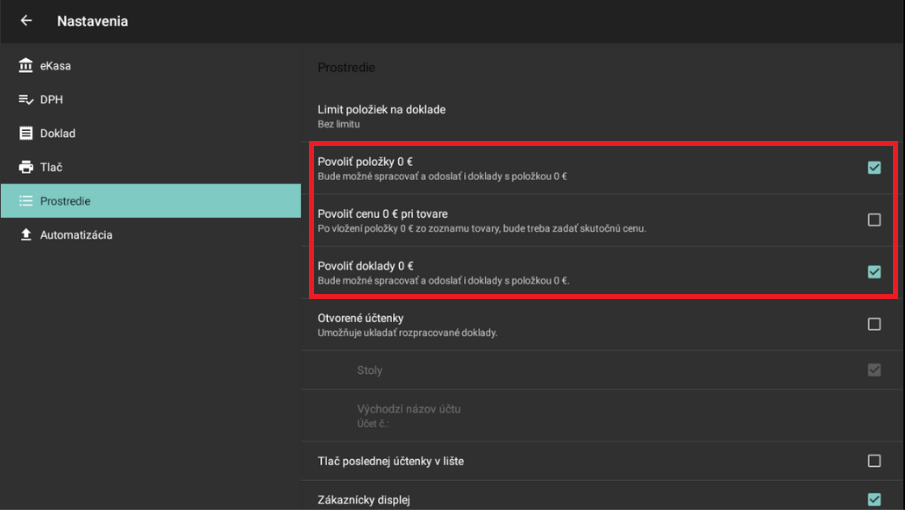
Ak chceme zakázať spracovať a odosielať tovary resp. pokladničné doklady s nulovou cenou, je
možné túto možnosť vypnúť v nastaveniach prostredia. Stačí vypnúť možnosť Povoliť položky 0 Eur
resp. Povoliť doklady 0 Eur.
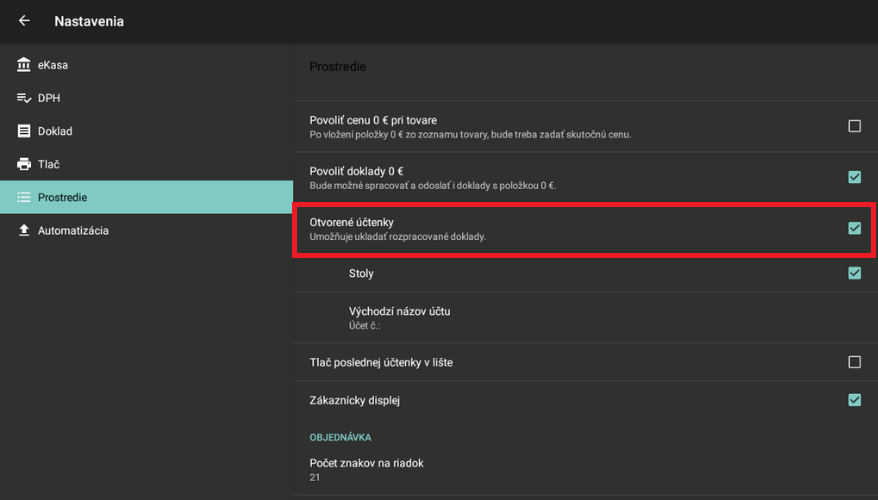
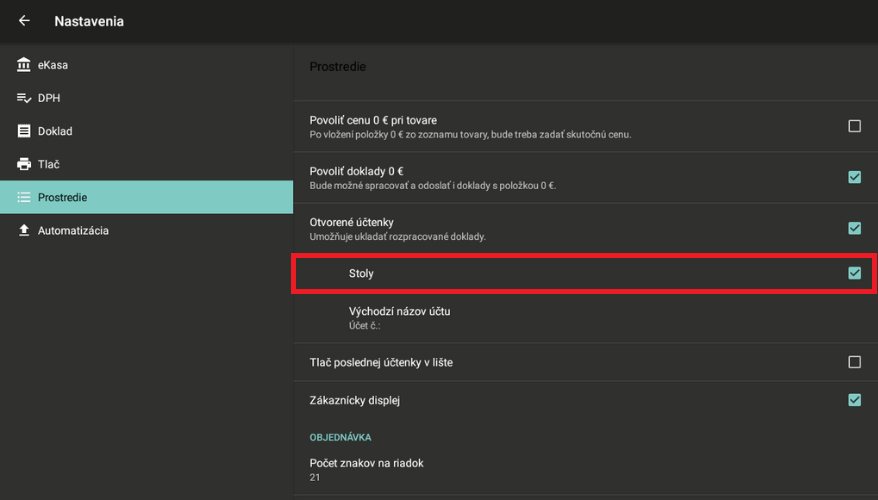
Ďaľšou možnosťou čo aplikácia ponúka, sú Otvorené
účtenky. Znamená to že je možné vytvoriť viacej ako jednu
účtenku pre rôzne využitia (napr. reštaurácia, bar a ďaľsie), kde je
potrebné vytvoriť viacero účteniek s rôznymi produktmi/službami. Pre jej
aktiváciu túto možnosť nájdete v zložke Prostredie pod
názvom: Otvorené účtenky.
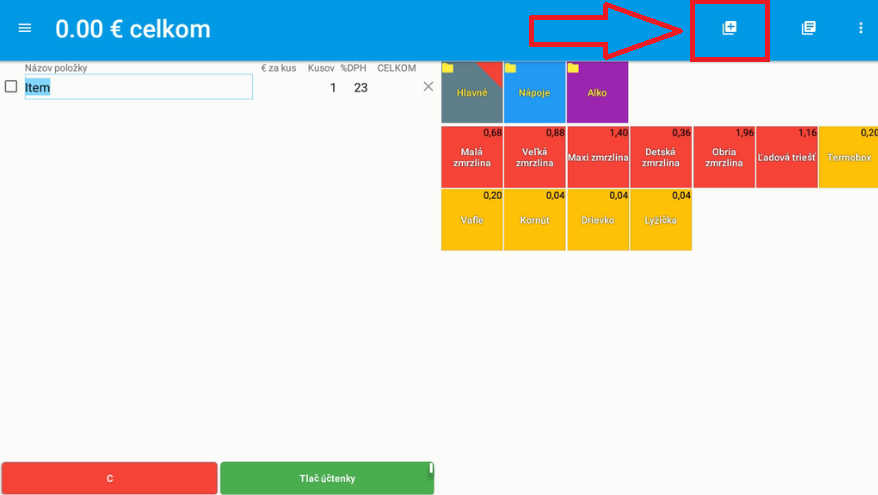
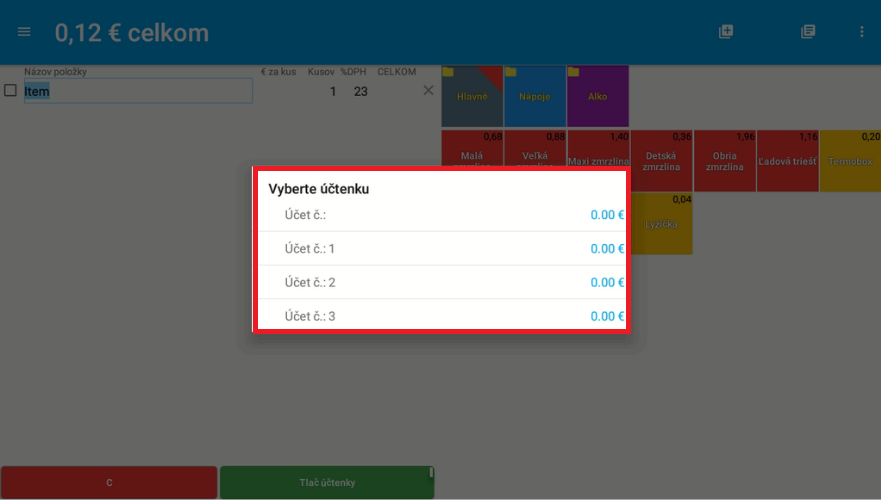
Pre pridanie ďaľších účteniek, ktoré zákazníci
zaplatia potom stačí stlačiť novú ikonu, ktorá sa vám zobrazí po
aktivácií tejto možnosti.
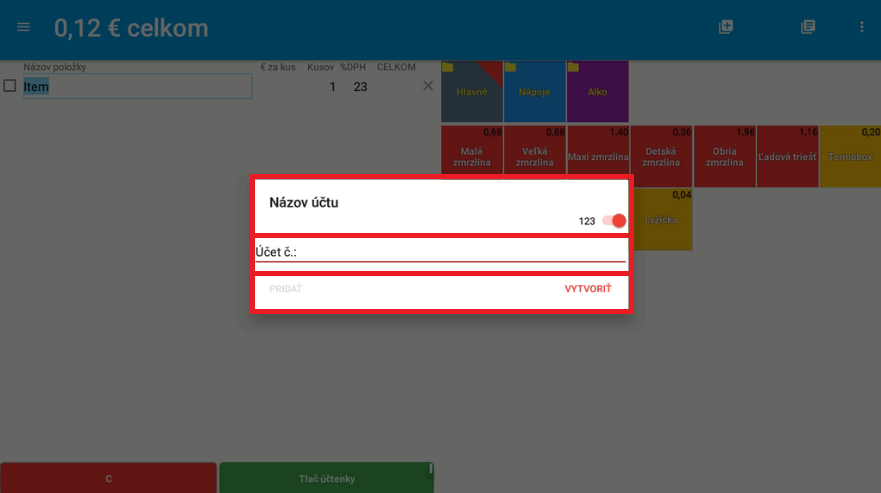
Pri nahodení produktov na účtenku, stlačíte spomenutú
ikonu a zobrazí sa vám kolonka s prednastaveným písmom: Účet č:
.
Do tejto kolonky vpisujete číslo/názov účtenky a
uloží sa vám pre budúce zaplatenie/upravenie/zmazanie.
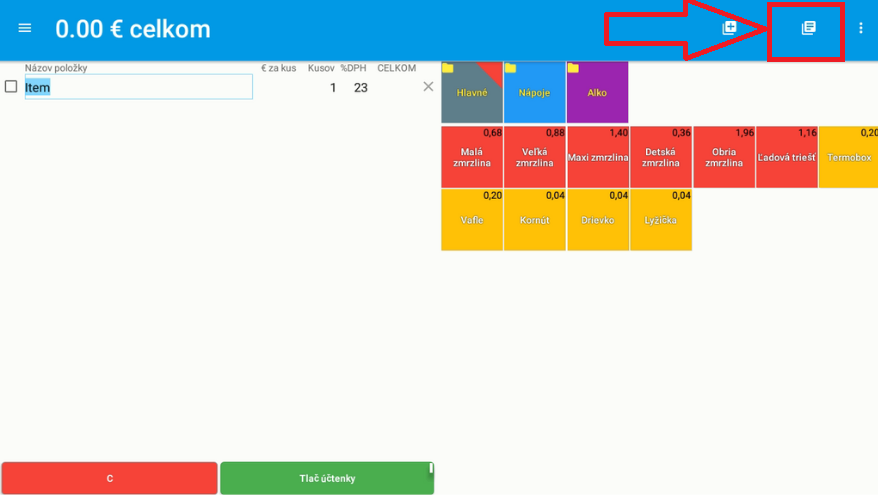
Pre zobrazenie uložených (čakajúcich) účteniek, stačí
stlačiť ikonu napravo od minule spomenutej.
Otvoria sa vám účtenky čo čakajú na akciu, každú z
nich čo sa vám zobrazuje viete otvoriť, a následne upraviť alebo
dokončiť zaplatením či zmazaním, ako pri obyčajnom vyhotovovaní účtenky.
Táto funkcia taktiež ponúka funkciu Stoly.
Táto funkcia slúži aby jednotlivé vami vytvorené/upravené/nastavené
stoly, mohli mať zhotovenú účtenku konkrétne na zvolený stôl.
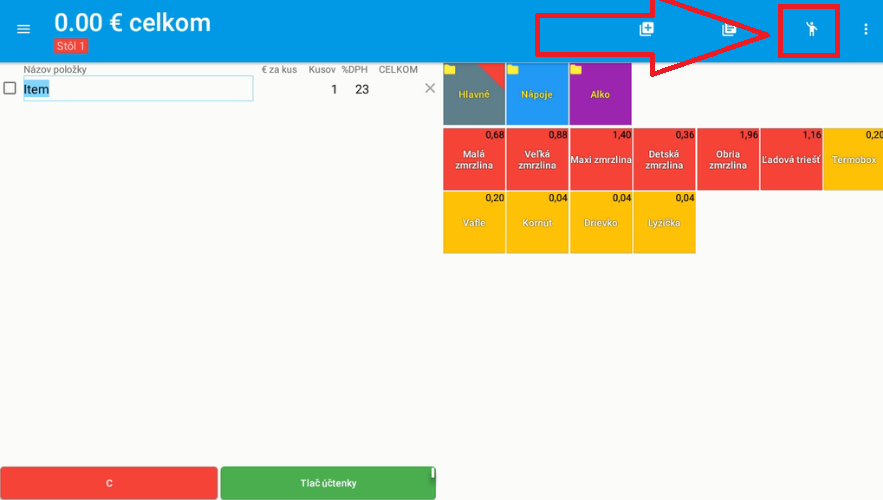
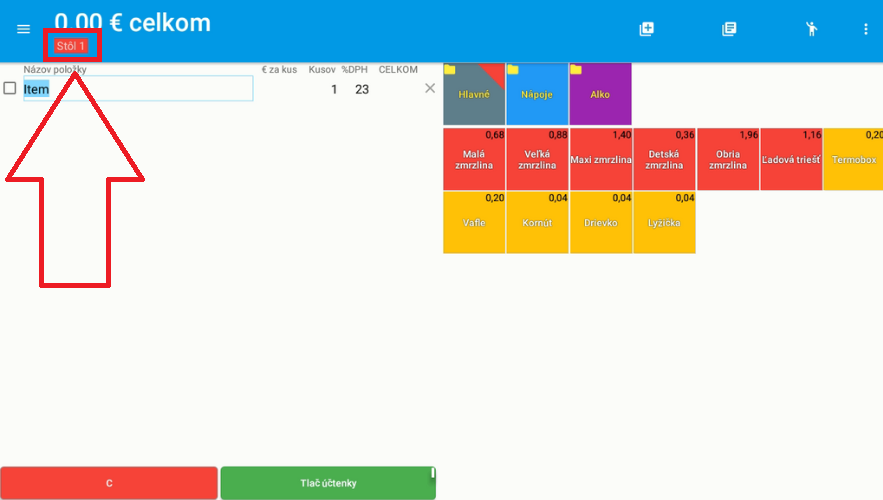
Po aktivovaní možnosti sa vám v hlavnom zobrazení
zobrazuje nová ikona (panáčik) napravo hore.
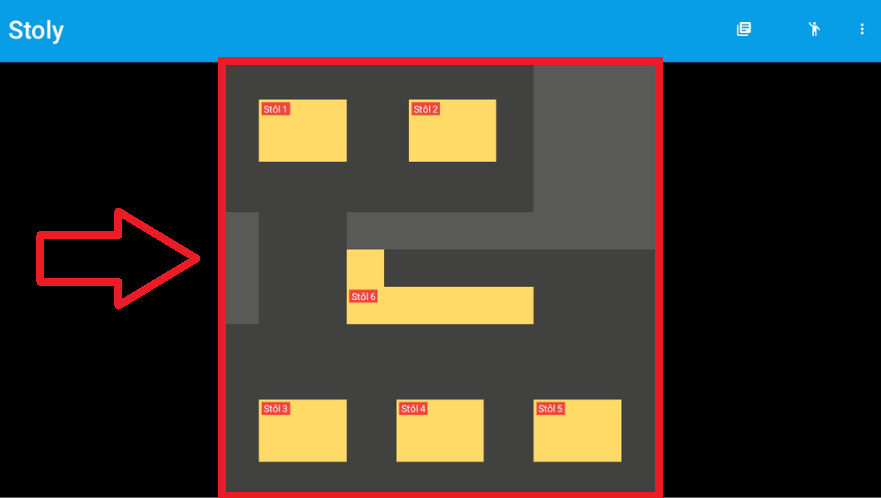
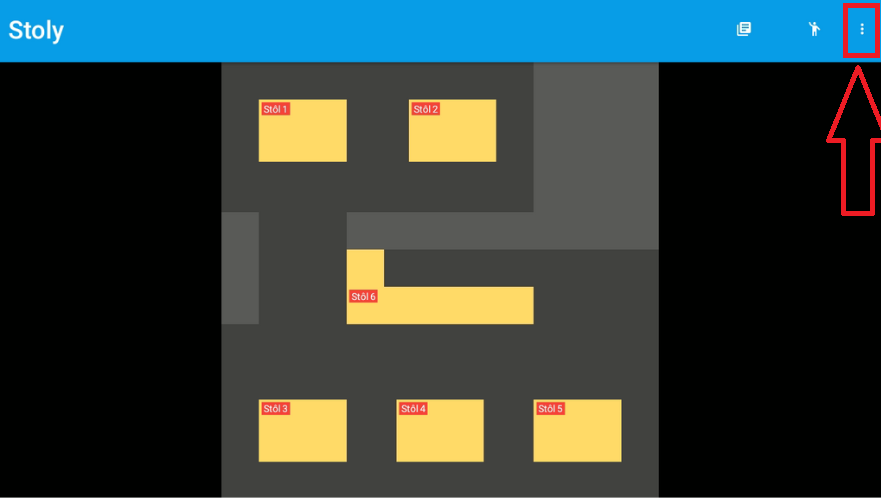
Keď ju stlačíte, ukážu sa vám stoly, kliknite na
stôl, pre ktorý chcete vytvoriť účtenku a následne vami vybraný stôl s
číslom alebo jeho názvom bue zobrazený pod celkovou sumou nákupu naľavo
hore hlavného zobrazenia.
Stoly/ich rozloženie či celé prostredie, viete
ľubovoľne upraviť podľa vašich potrieb. Stačí stlačiť spomenutú ikonu
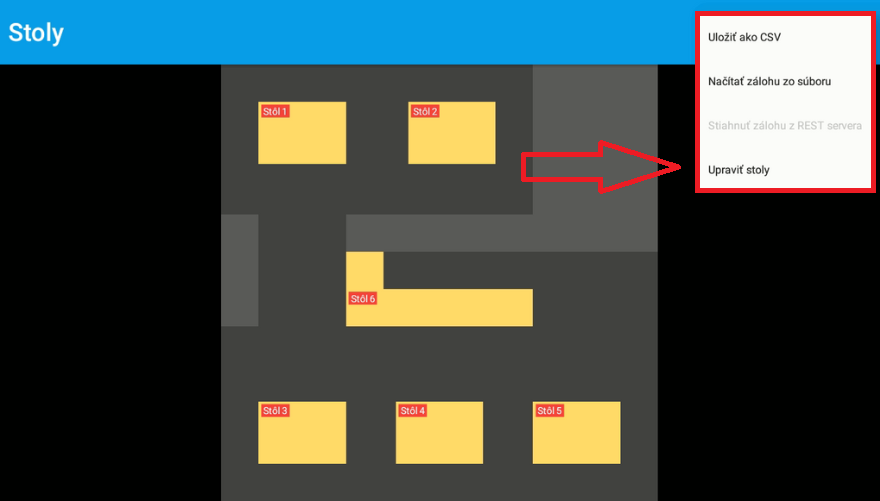
(panáčik) a v zobrazení stolov napravo hore stlačiť 3 bodky. Otvori sa
vám ponuka možností.
Uložiť ako CSV- uloží vaše aktuálne
rozloženie do súboru, ktorý sa dá následne upraviť/alebo použiť do iného
zariadenia ktoré má aplikáciu Elio Kasa.
Načítať zálohu zo súboru- Po
stlačení ukáže ponuku vášho úložiska kde nájdete CSV
súbor obsahujúci rozloženie stolov.
Pokiaľ používate REST server, je tu ponuka=
Stiahnuť zálohu z REST servera- načíta rozloženie stolov,
ktoré bolo nahrané na REST server.
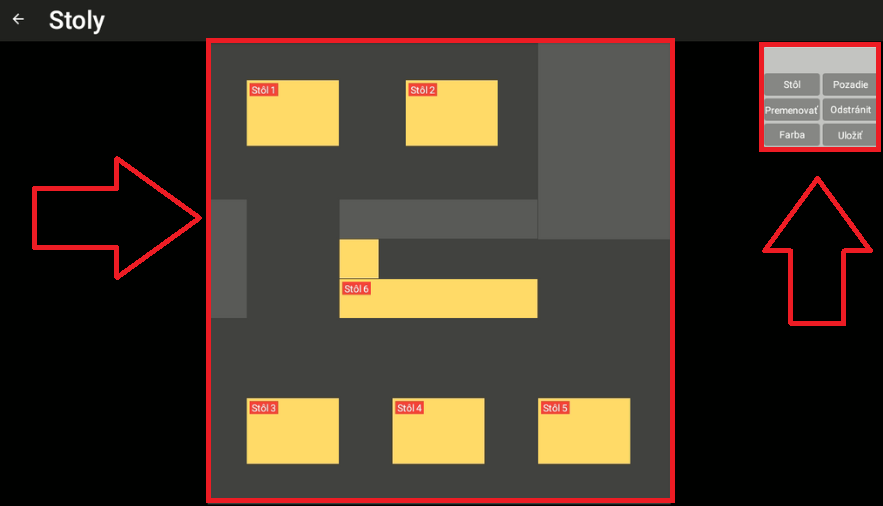
Upraviť stoly- po stlačení vám
ponúka aplikácia celkovú úpravu rozloženia stolov.
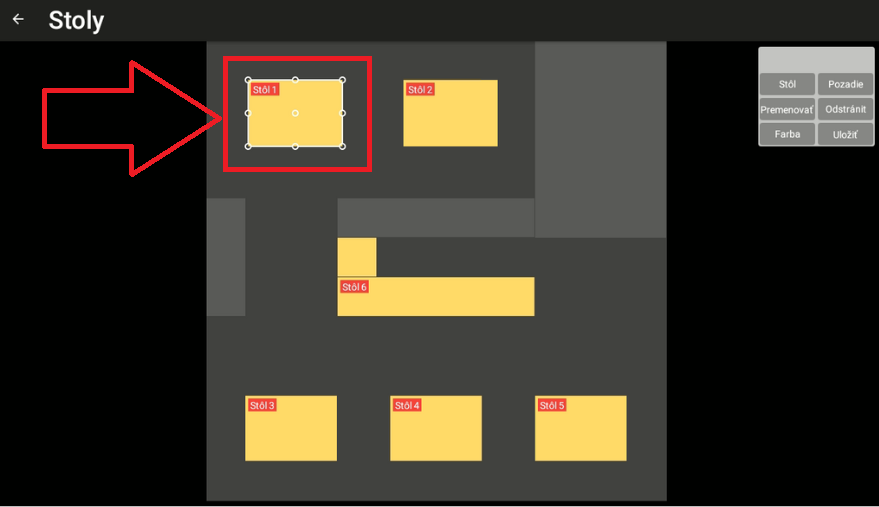
Stoly viete upraviť po kliknutí na nich, alebo z
ponuky na ľavo pridať, zmeniť farbu, premenovať, zmeniť pozadie,
odstrániť a posledne uložiť zmeny.
Zvolený stôl ktorý akutálne upravujete je označený
takto:
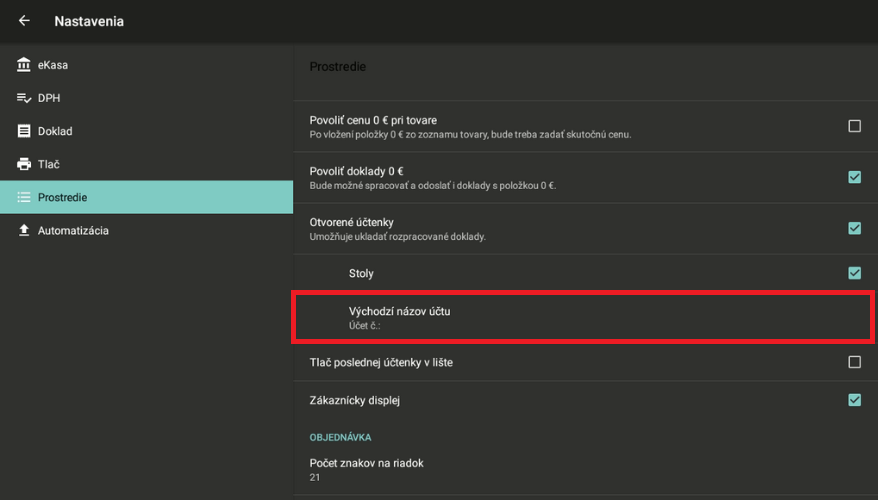
Aplikácia taktiež ponúka jednoducho nastaviť východzí
názov účtu- to znamená že pre každú novú účtenku, ktorú
vytvárate, bude použitý vami napísaný vlastný názov. Možnosť je nájdená
v Nastavenia-Prostredie.
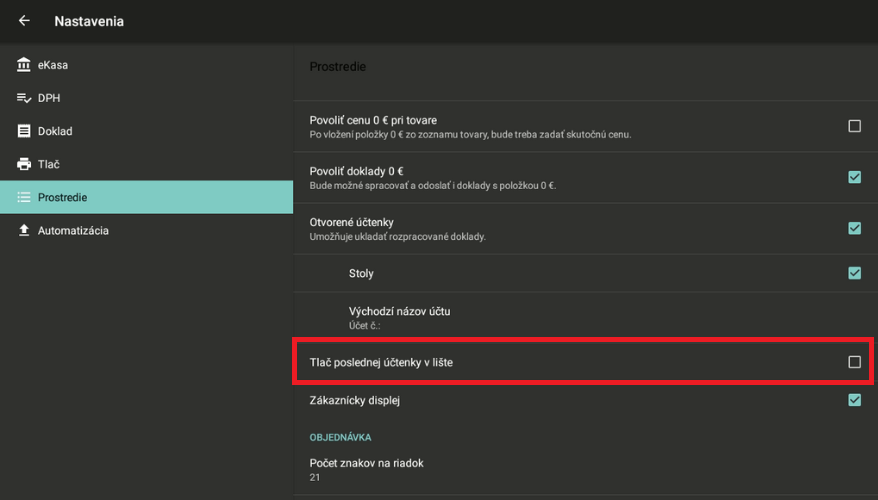
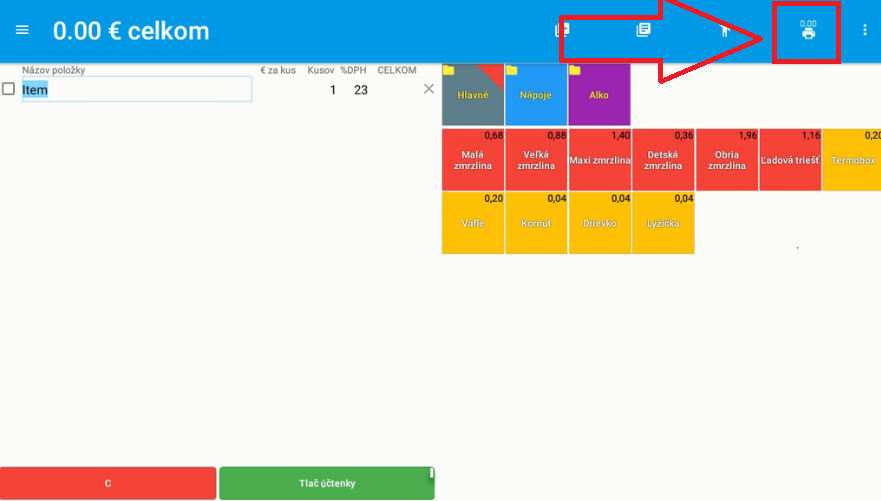
Ďaľšia možnosť je tlač poslednej vytvorenej účtenky
znova, ponúka ju možnosť Tlač poslednej účtenky v lište.
Po aktivovaní možnosti sa na hlavnom zobrazení ukauje
nová ikona, ktorá po jej stlačení vytlačí poslednú vytvorenú účtenku.
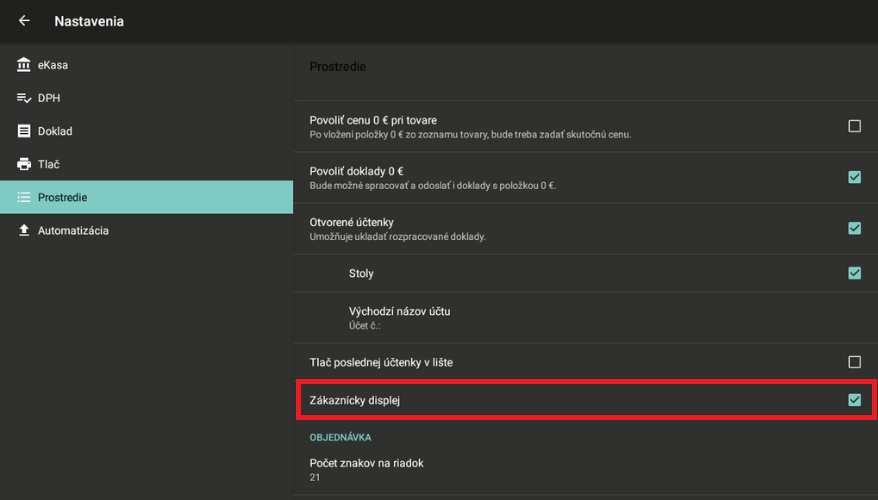
Pokiaľ chcete používať ďaľšiu obrazovku (malý
displej, zabudovaný displej, monitor, atď...), ako zákaznícky displej,
tak stačí zapnúť funkciu Zákaznícky displej, a mať
spomenutý displej zapojený do vášho zariadenia.
2.11 Prostredie- nastavenie objednávky
V sekcií Prostredie, sa nachádzajú nastavenia
zodpovedajúce objednávkam.
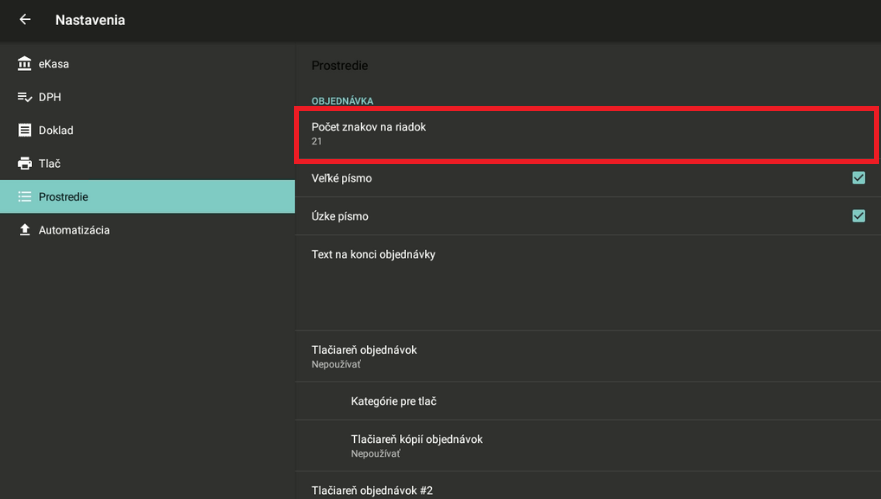
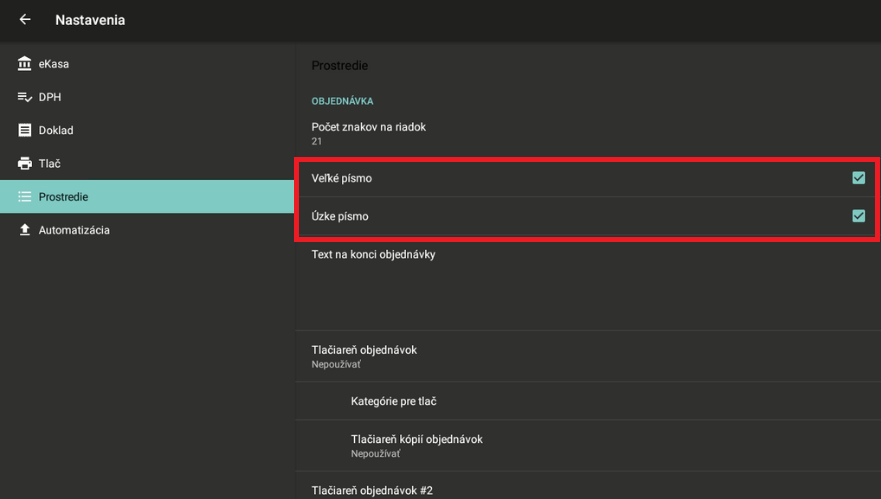
Počet znakov je nastaviteľný stlačením jej možnosti.
Potom sú nastaviteľné veľkosti písmen...
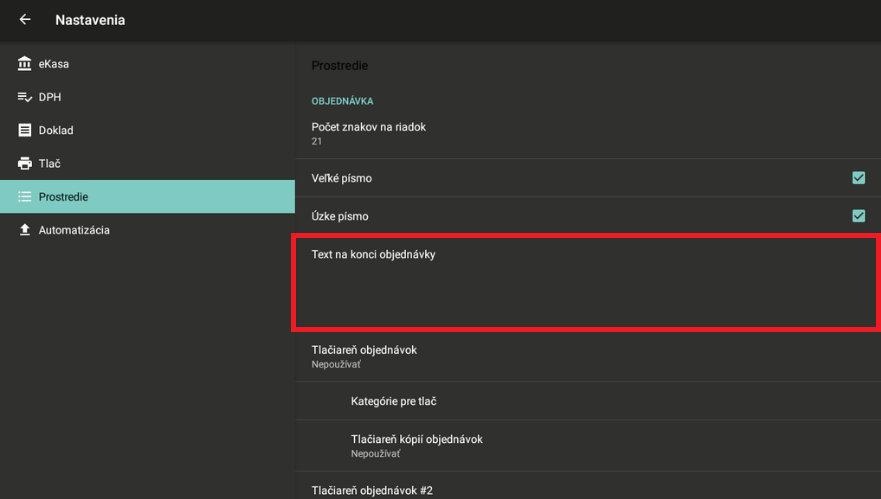
Následne si môžete nastaviť vlastný text na konci objednávky.
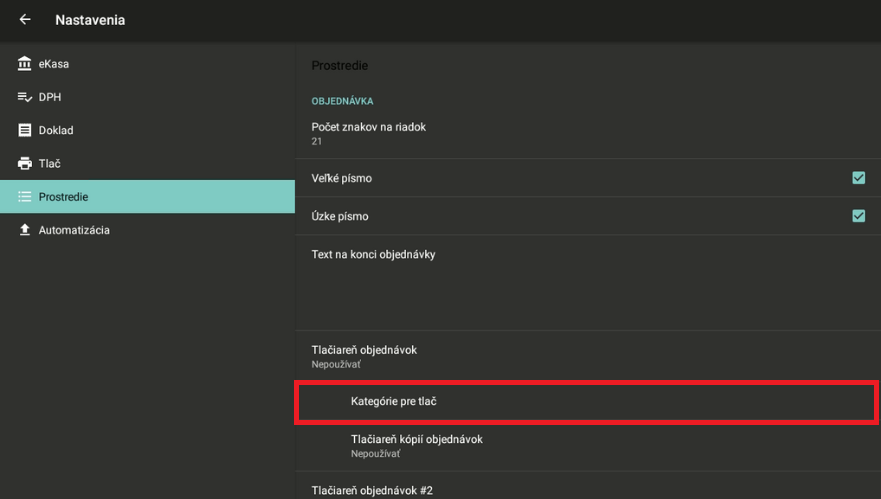
Najdôležitejšie je zvoliť tlačiareň, ktorá bude tlačiť objednávky.
Môže to byť aj tá istá tlačiareň, ktorou tlačíte účtenky.
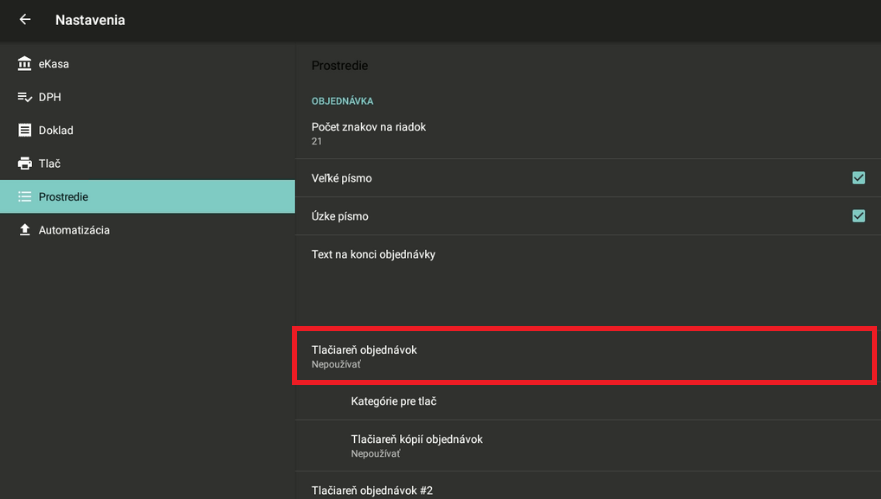
Stlačením možnosti sa vám otvori ponuka.
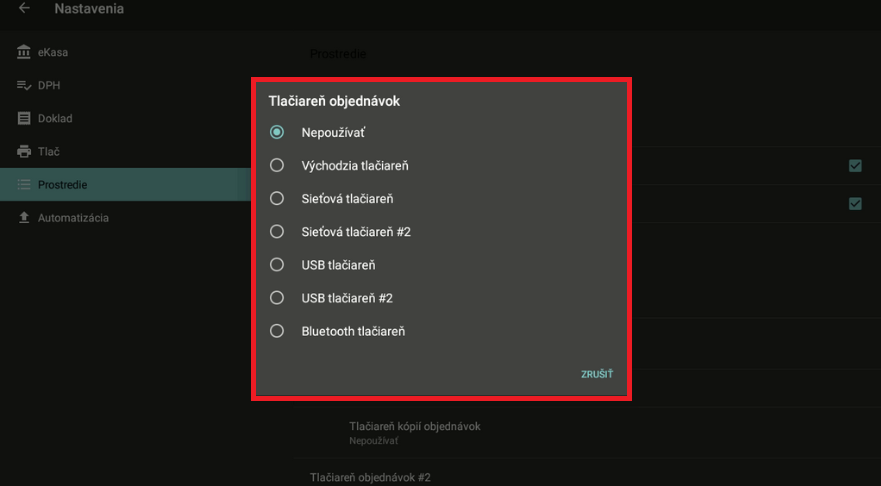
Kategóriu pre tlač si viete nastaviť ľubovoľnú.
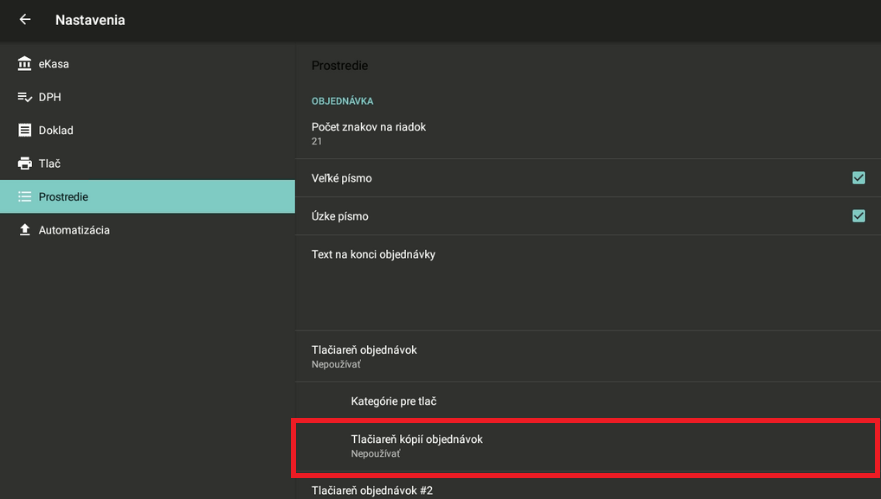
Pokiaľ chcete tlačiť kópiu vystavenej objednávky, stačí si vybrať
tlačiareň, ktorá tie kópie bude tlačiť.
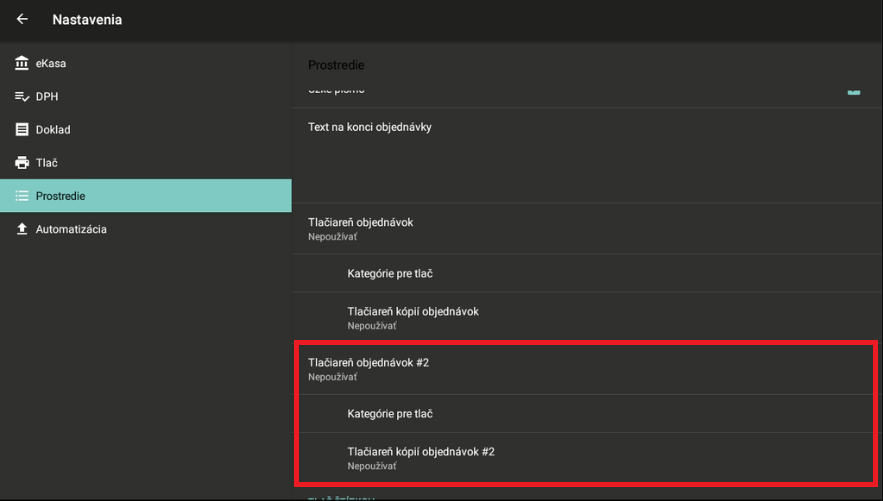
Taktiež je možné používať súčasne ďaľšiu tlačiaren, ktorá bude tlačiť
objednávky. (napr. do kuchyne...)
2.12 Prostredie- tlač štítkov
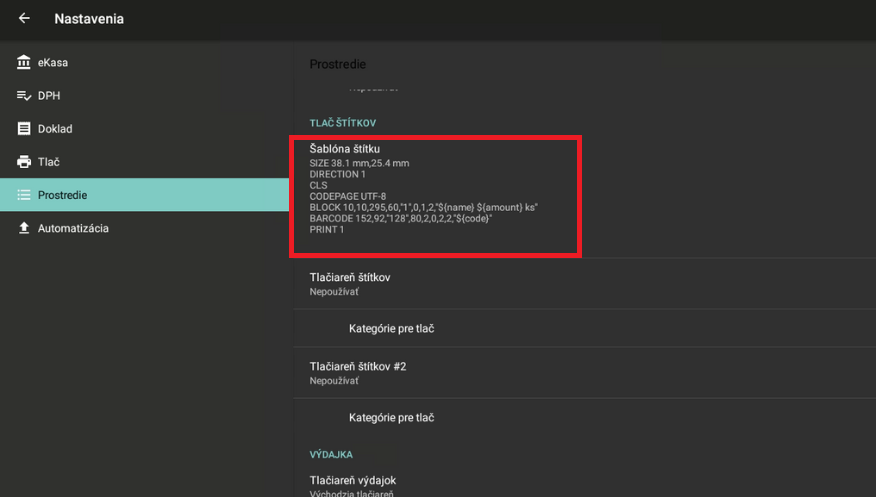
V sekcií Tlač štítku, si viete nastaviť tlačenie
štítkov a ich formát.
Šablóna štítku, umožňuje upraviť formát štítku.
V možnosti Tlačiareň štítkov, si vyberiete
tlačiareň, ktorá bude tlačiť štítky.
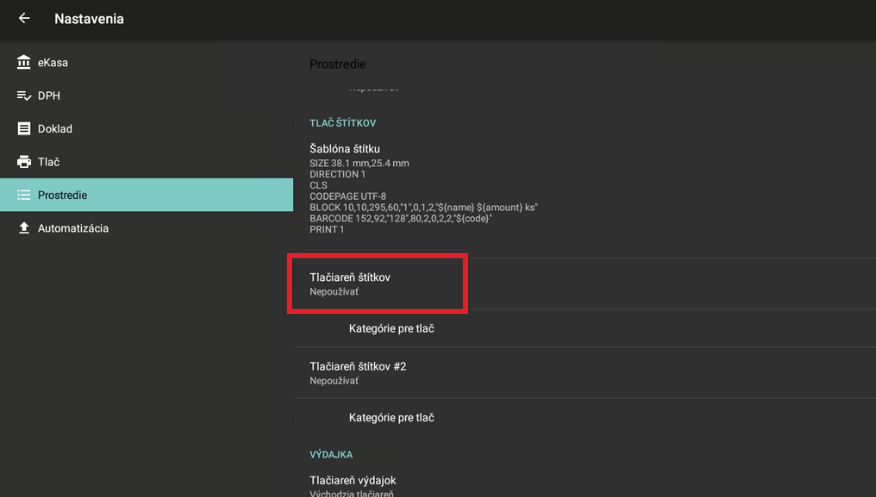
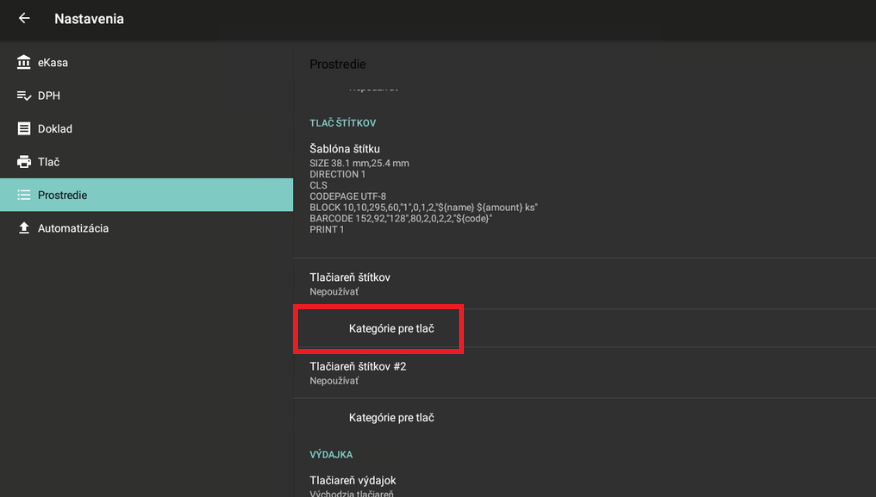
Kategóriu pre tlač si ľubovoľne nastavíte stlačením
na možnosť.
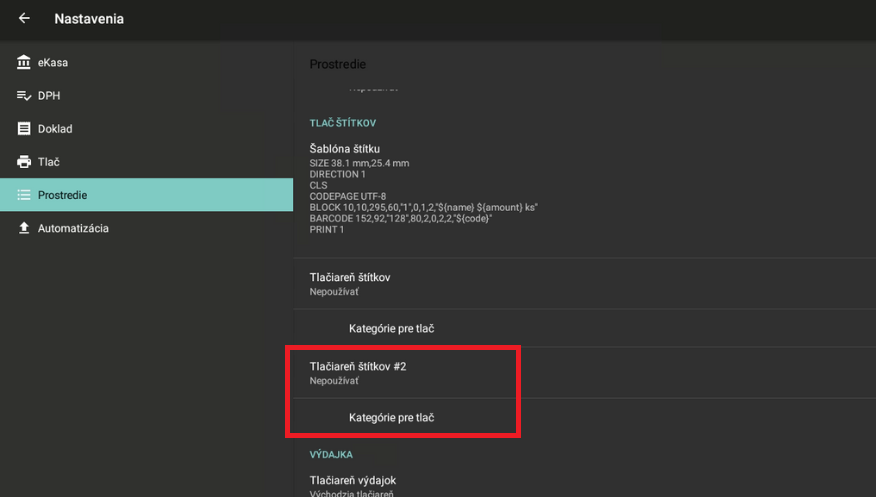
Taktiež je možné nastaviť 2 tlačiarne štítkov súčasne.
2.13 Prostredie- výdajkay
Pokiaľ chcete tlačiť výdajky, stačí len zvoliť Tlačiareň
výdajok v prostredí a časť VÝDAJKA.
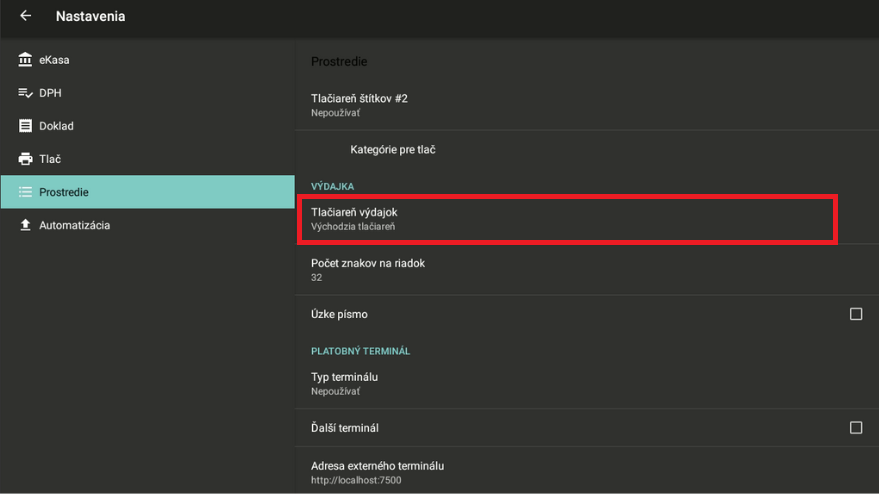
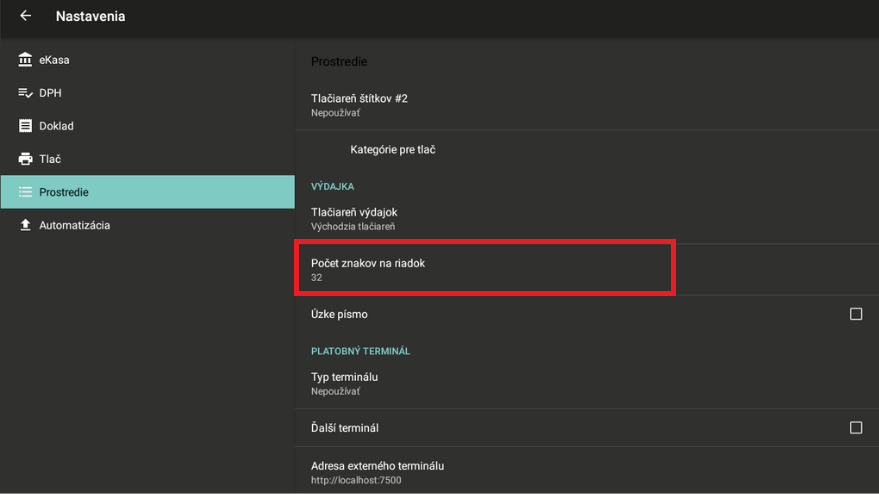
Počet znakov na riadok, je možné upraviť stlačením
možnosti.
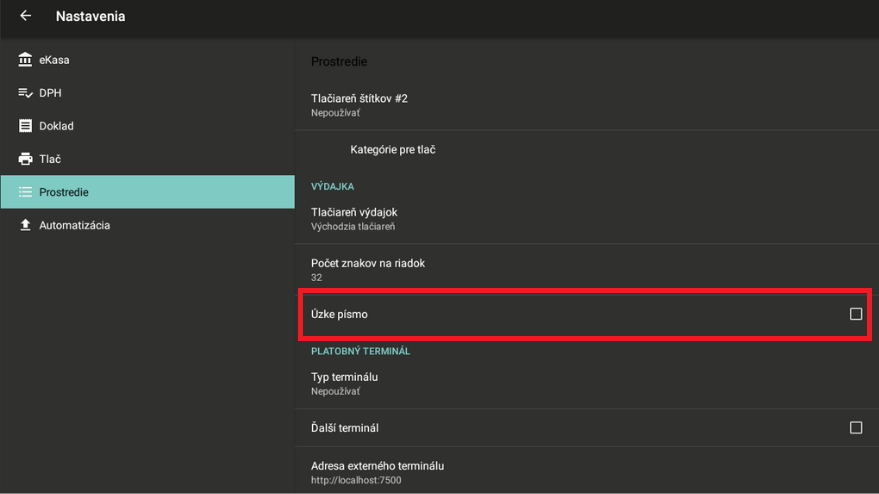
Na tlač výdajok je možné aj nastaviť Úzke písmo.
2.14 Prostredie- platobný terminál a QR platba
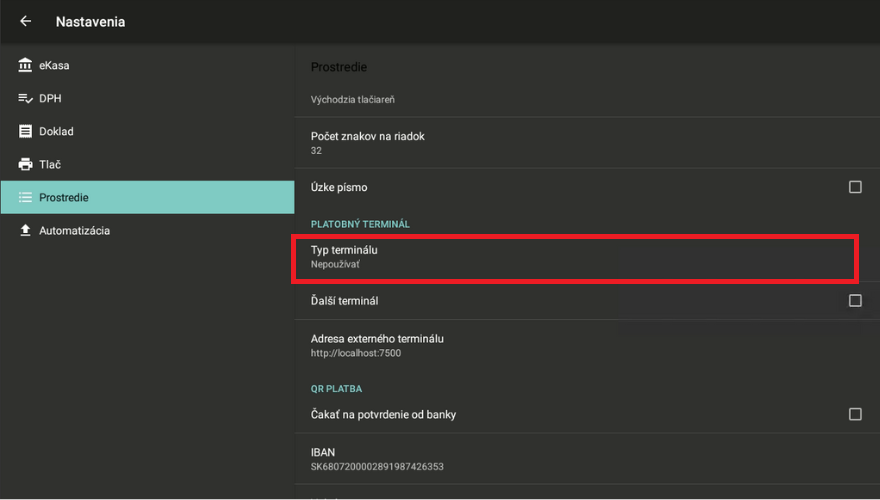
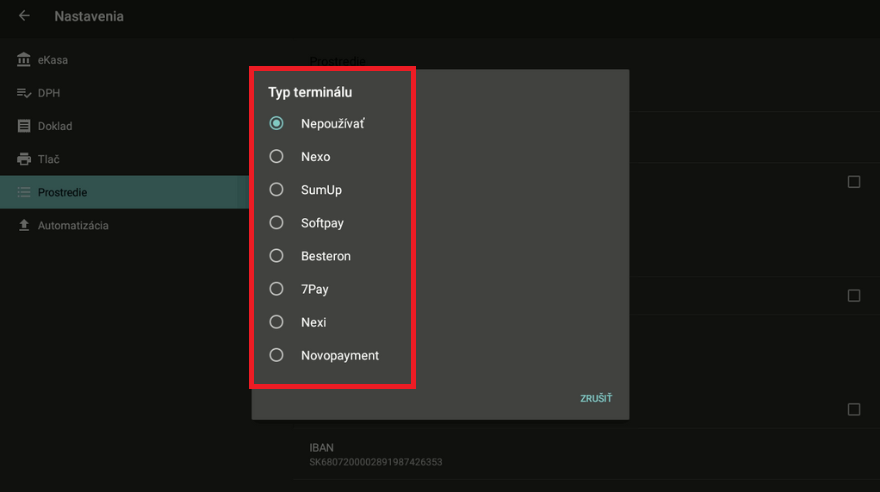
Pre používanie platobného terminálu, je potrebné
zvoliť váš platobný terminál z možností po stlačení na Typ
terminálu.
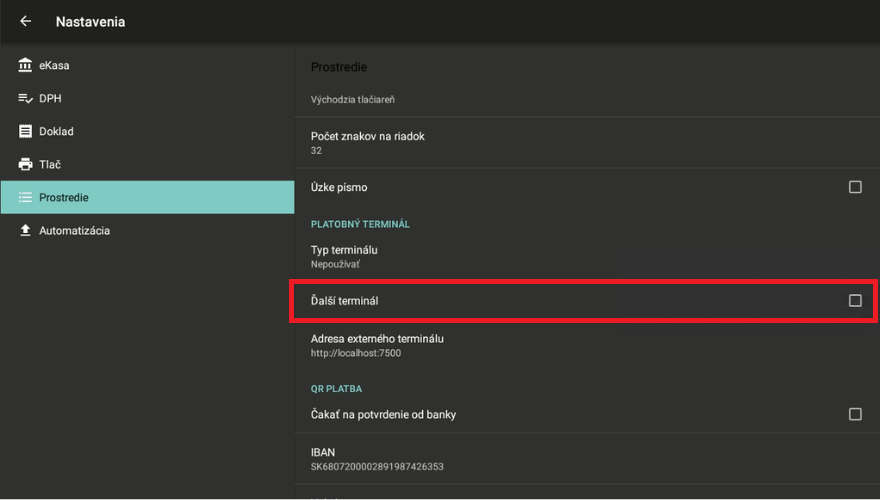
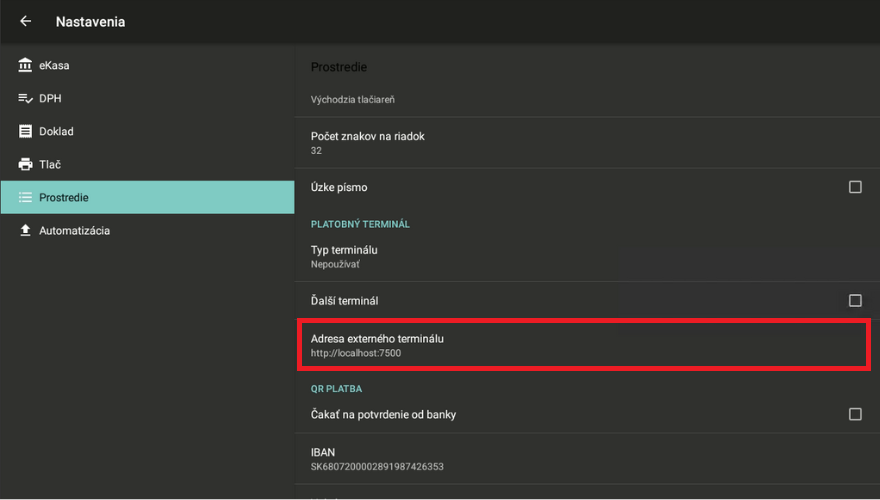
Pokiaľ chcete používať ďaľší terminál, stačí aktivovať možnosť ďaľší
terminál, a pod tým zadať jeho adresu.
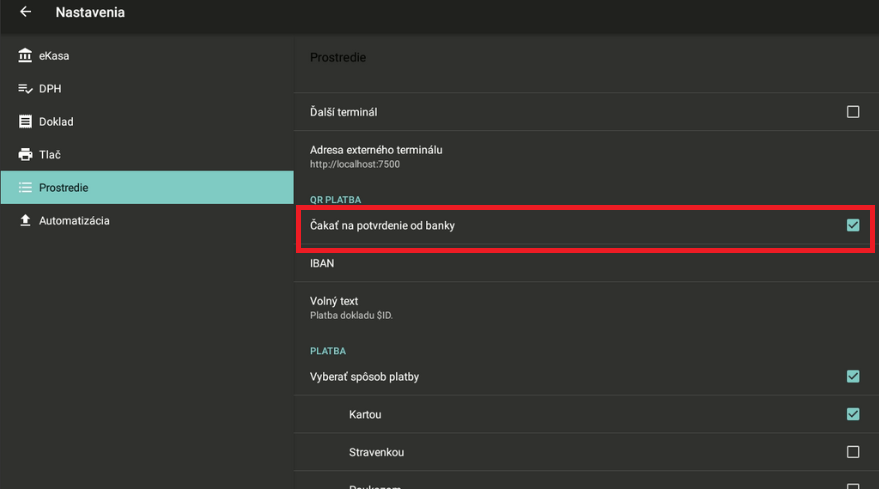
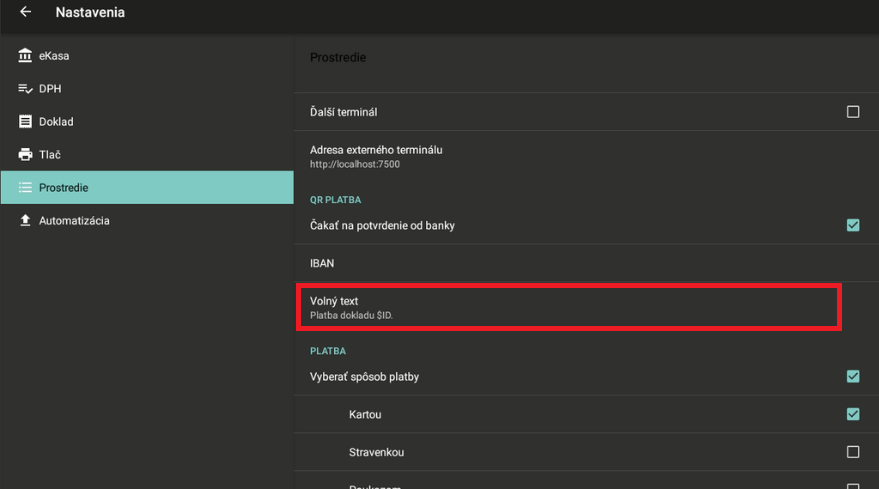
QR- platba, sa aktivuje zadaním kódu IBAN,
ale taktiež je možné nastaviť čakanie na potvrdenie od banky
na prijatie platby.
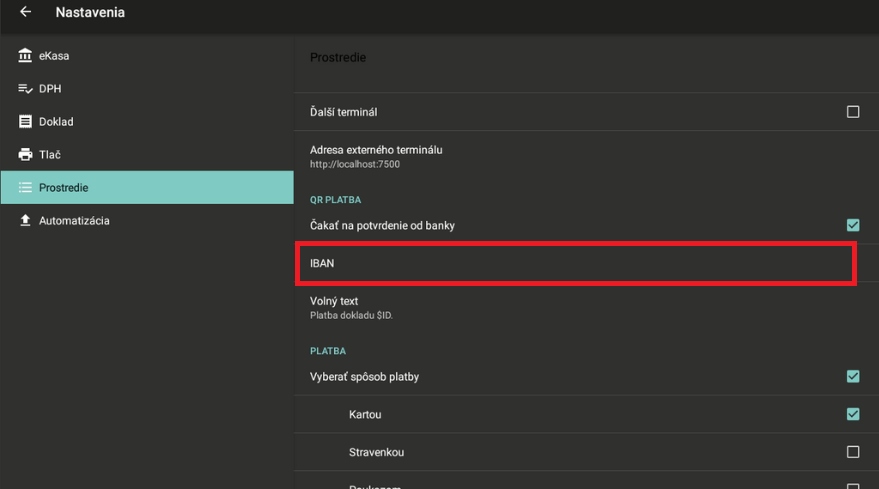
Aby platba QR kódom bola funknčná, je potrebné mať zadanú IBAN adresu
príjemcu peňazí, stačí len stlačiť na kolonku a vpísať či prilepiť
skopírovaný IBAN.
Volný text je text, ktorý sa zobrazí na displeji po
zaplatení, je ľubovoľne upraviteľný.
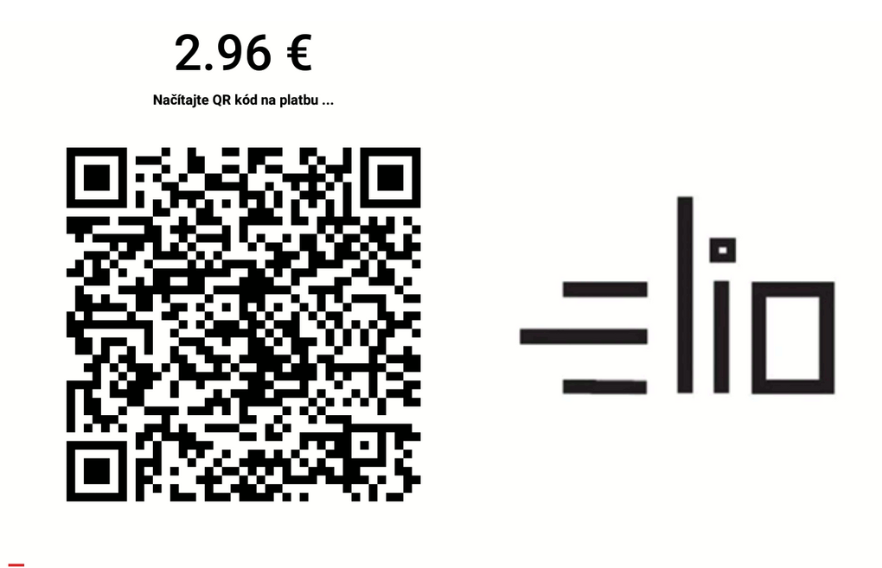
Po uzatvoreni dokladu sa QR platba zobrazí takto:
2.15 Prostredie- nastavenie platieb
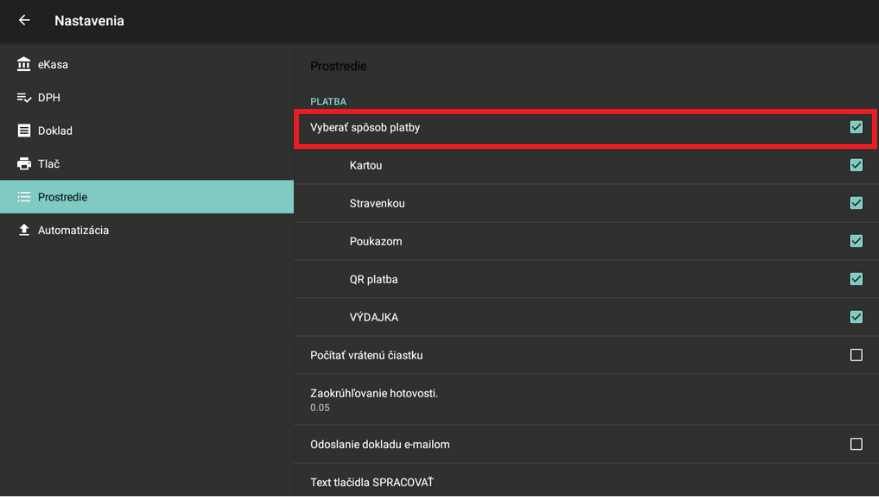
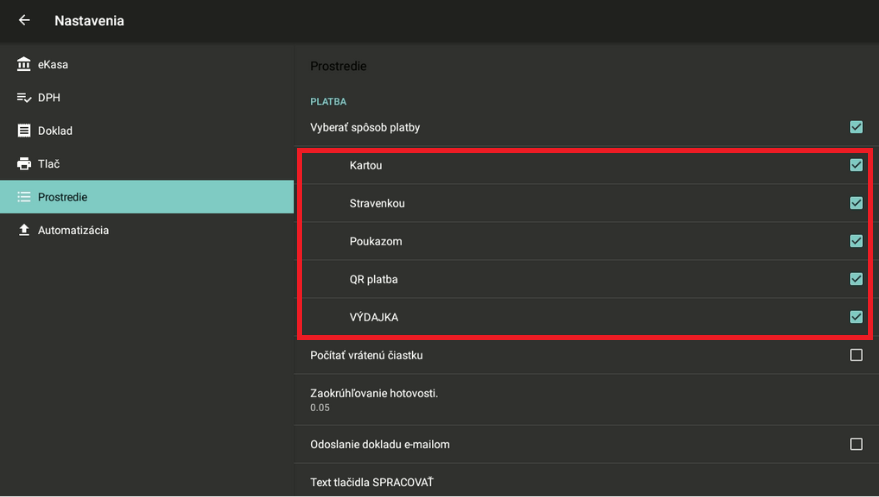
Ak pri uzatvorení pokladničného dokladu potrebujeme vybrať spôsob
platby, v aplikácii je voľba
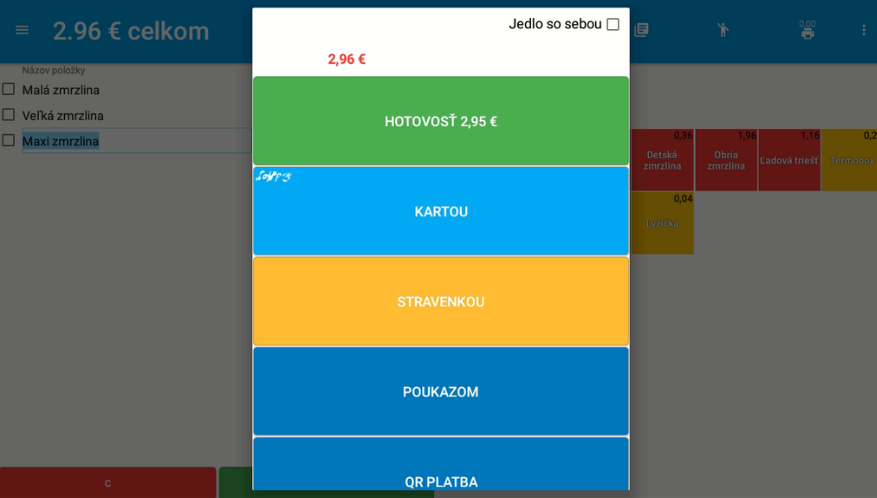
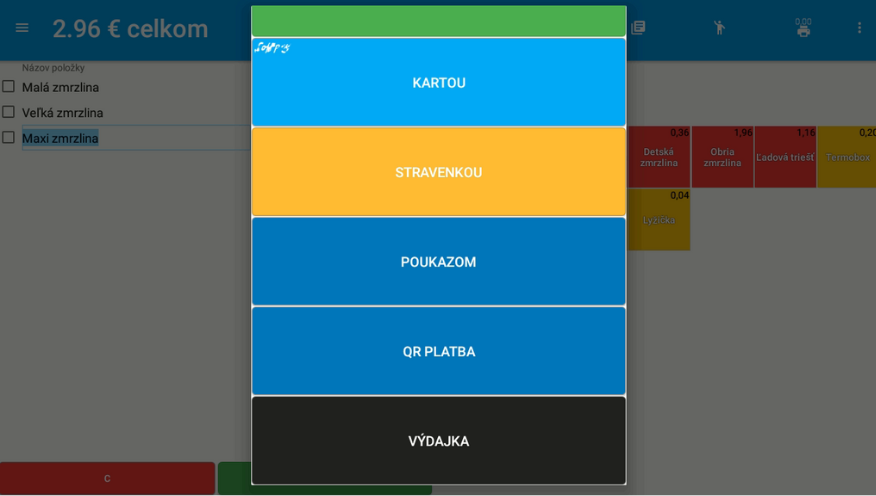
Vybrať spôsob platby. Po aktivácii tejto možnosti pri uzatvorení dokladu bude možnosť vybrať
spôsob platby, buď Hotovosť, Kartou, Stravenkou, Poukazom, QR platbou alebo Výdajkou.
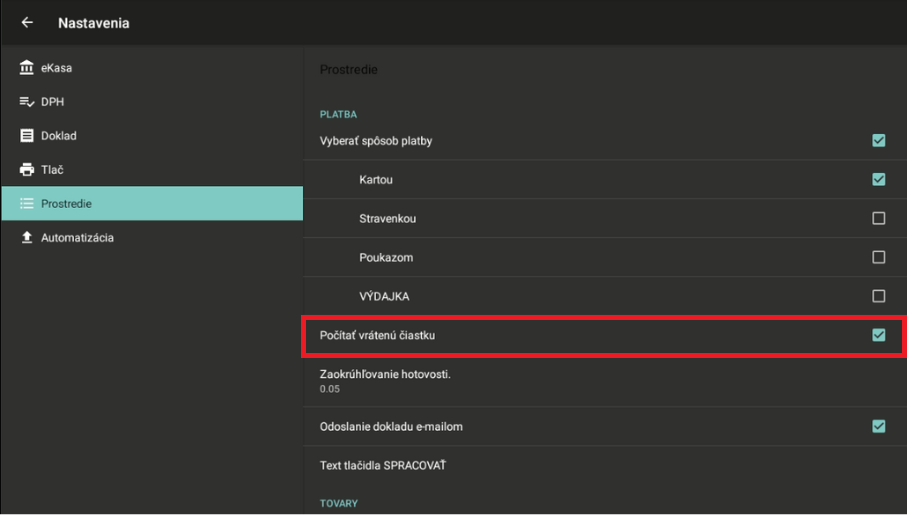
Pokiaľ je potrebné počítať
Vrátenú čiastku,
prípadne ju i vytlačiť na pokladničný doklad, je táto voľba dostupná.
Pre výpočet a zobrazenie čiastky k vráteniu stačí zakliknúť
Počítať
vrátenú čiastku. Ak by sme ju potrebovali vytlačiť i na
pokladničný doklad, stačí si vybrať možnosť
Tlačiť na doklad.
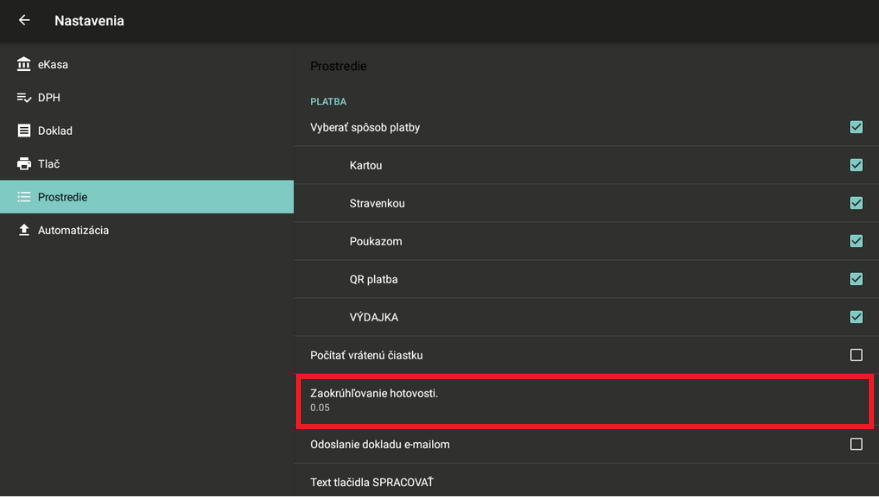
V aplikácií si môžete nastaviť zaokrúhľovanie
hotovosti stlačením na možnosť a vybraním z ponuky.
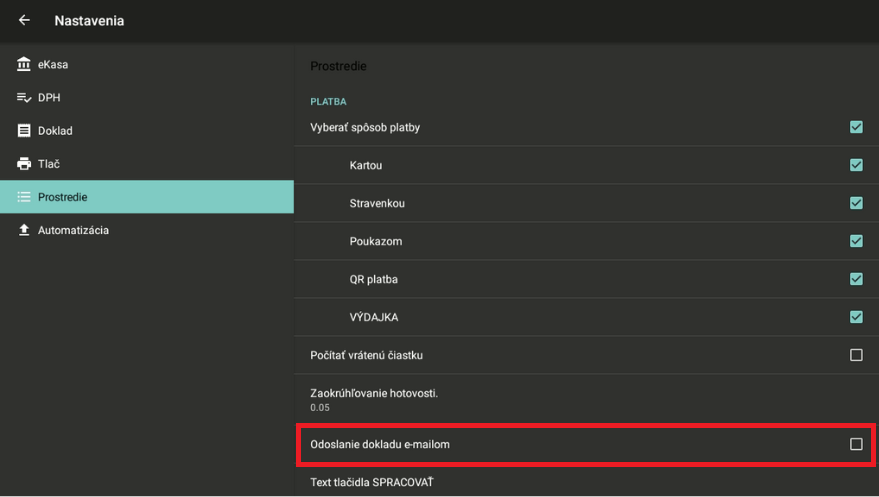
Ak chcete aby sa účtenka odoslala zákazníkovi aj na
e-mail po zaplatení, stačí aktivovať možnosť Odoslanie dokladu
e-mailom.
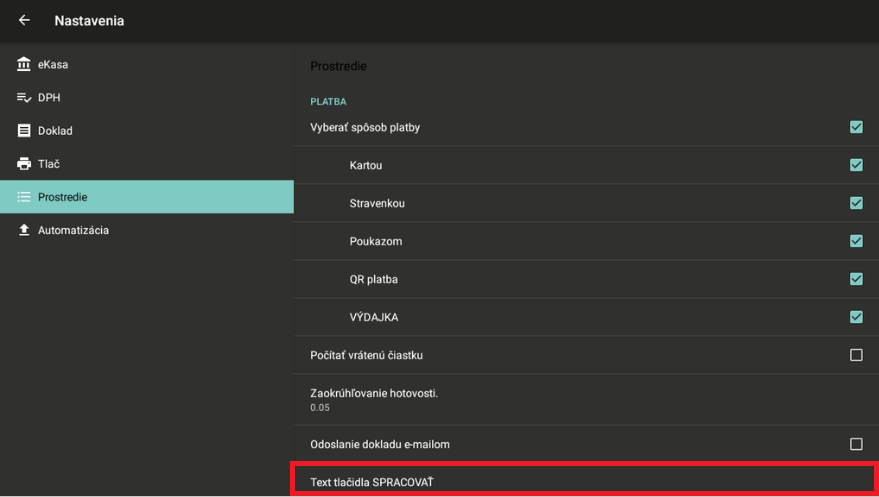
Text
tlačidla Spracovať:
je len názov, ktorý sa zobrazí na tlačidle v aplikácii.
Môžete
si tam napísať napríklad „Odoslať“, „Potvrdiť“ alebo hocičo iné —
to, čo chcete, aby sa na tlačidle zobrazovalo.
2.16 Prostredia- nastavenie tovarov a váhy
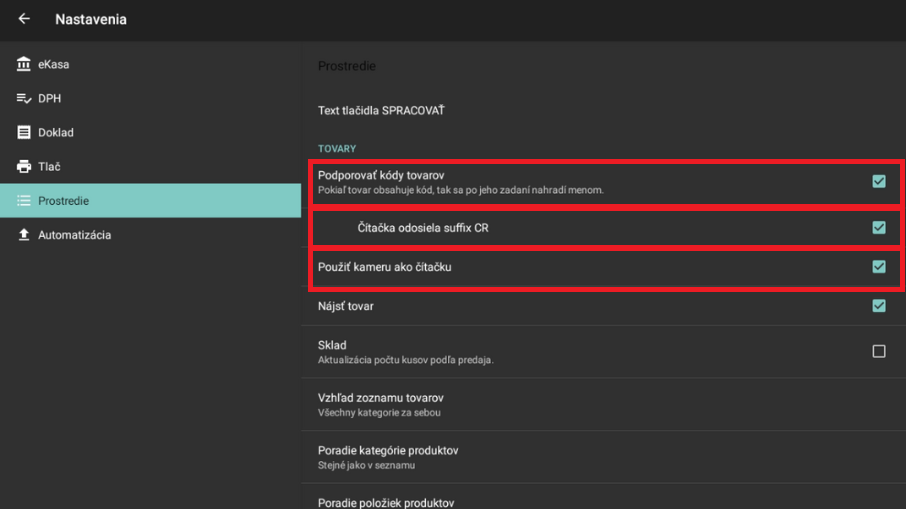
Pokiaľ chceme pri položkách tovarov používať čiarové kódy, resp. PLU
kódy pri predaji, existuje v
aplikácii možnosť Podporovať kódy tovarov. Pri aktivácii tejto možnosti sa nám v aplikácii sprístupní
možnosť pridávať pri vytváraní nových tovarov alebo úprave súčasných voľba zadávať Kód tovaru,
okrem názvu, ceny a DPH.
Taktiež sa sprístupnia možnosti Čítačka odosiela suffix CR (Keď čítačka naskenuje čiarový kód, na konci automaticky odošle „CR“,
teda tým pádom aplikácia vie, že skenovanie skončilo a môže pokračovať (napr. vyhľadať tovar alebo preskočiť na ďalšie pole)) a
Použiť kameru ako čítačku.
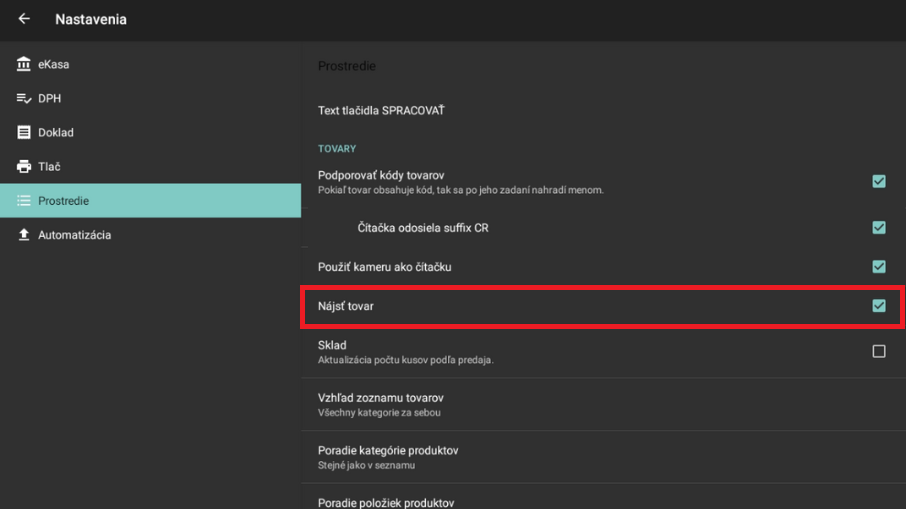
Nájsť tovar, je možnosť aplikácie
ktorá umožní uživateľovi vyhľadať tovar podľa je ho názvu zo zoznamu
všetkých tovarov.
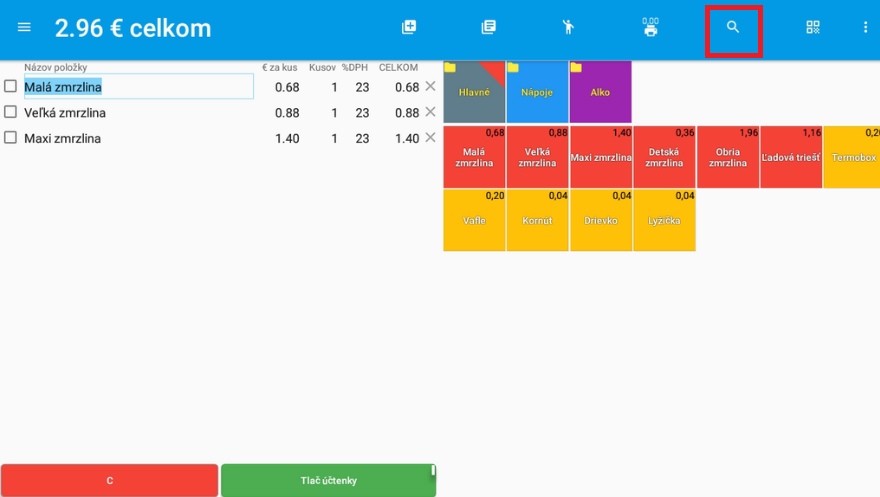
Pre prehľadávanie tovarov sa vám po aktivovaní
zobrazuje nová ikona v hlavnomm zobrazení aplikácie.
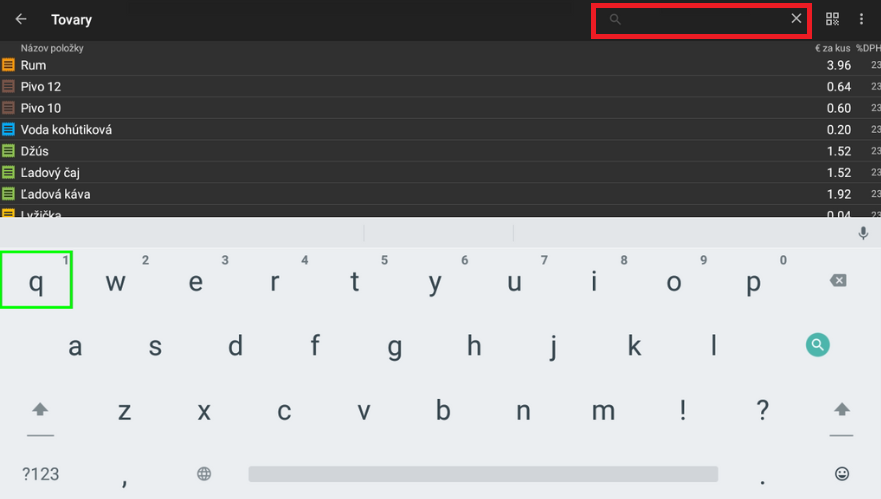
Po stalčení máte kolonku na vyhľadávanie tovaru
napravo hore.
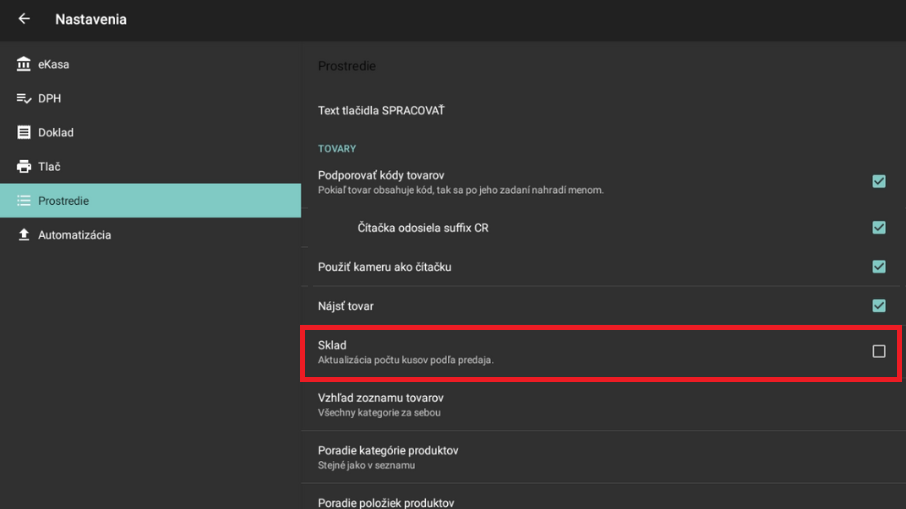
Pre kontrolovanie počtu predaných tovarov s počtom
tovarov na sklade je možné aktivovať možnosť Sklad.
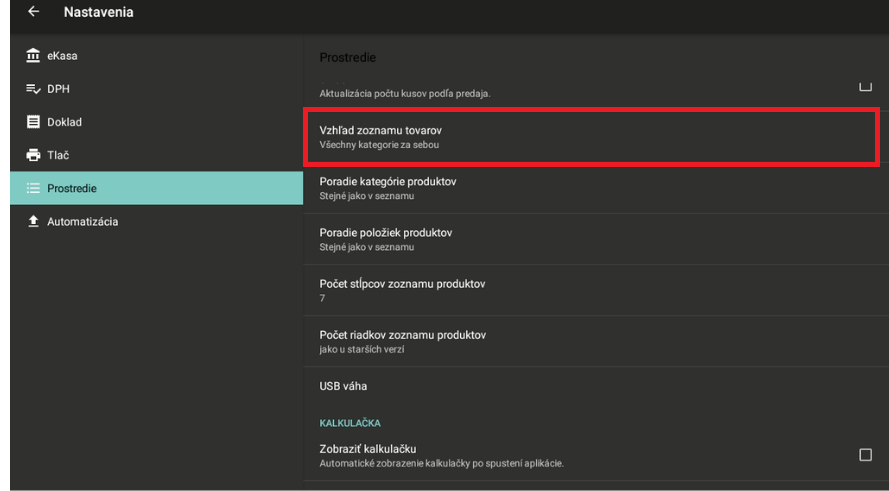
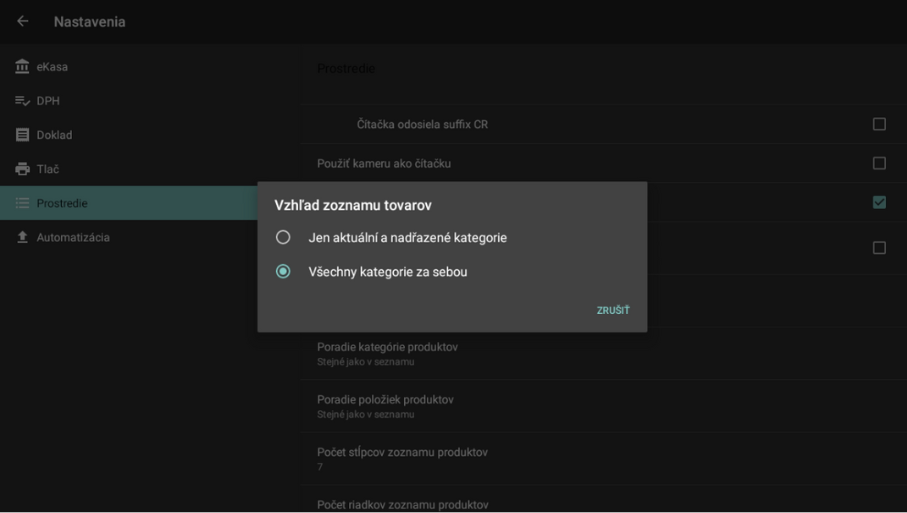
V aplikácii je možné upraviť vzhľad zoznamu tovarov.
K dispozícii sú dve nastavenia, a to možnosť
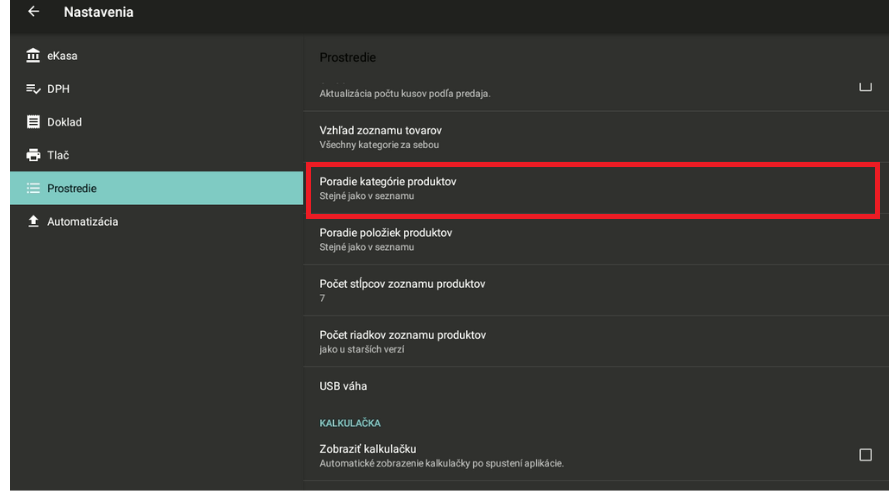
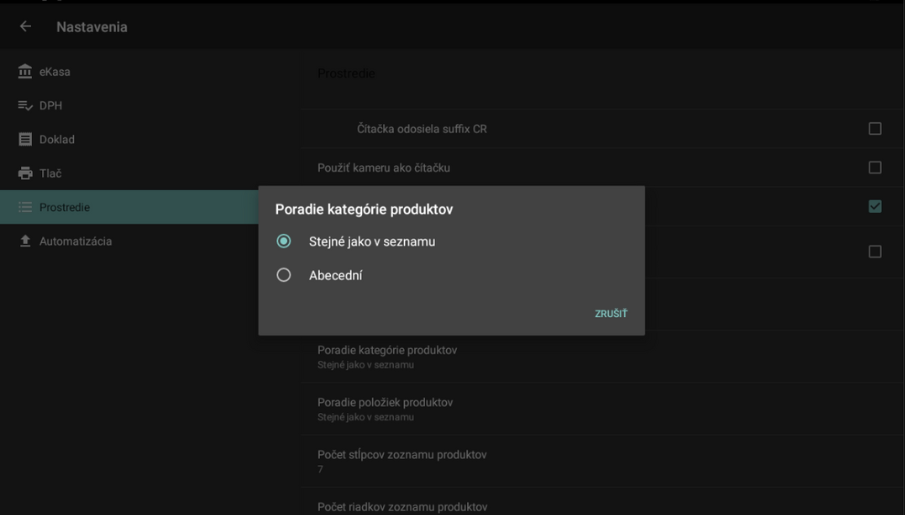
vidieť len Aktuálne a nadradené kategórie alebo Všetky kategórie za sebou. Rovnako je možné
zoradiť jednotlivé tovary alebo kategórie abecedne.
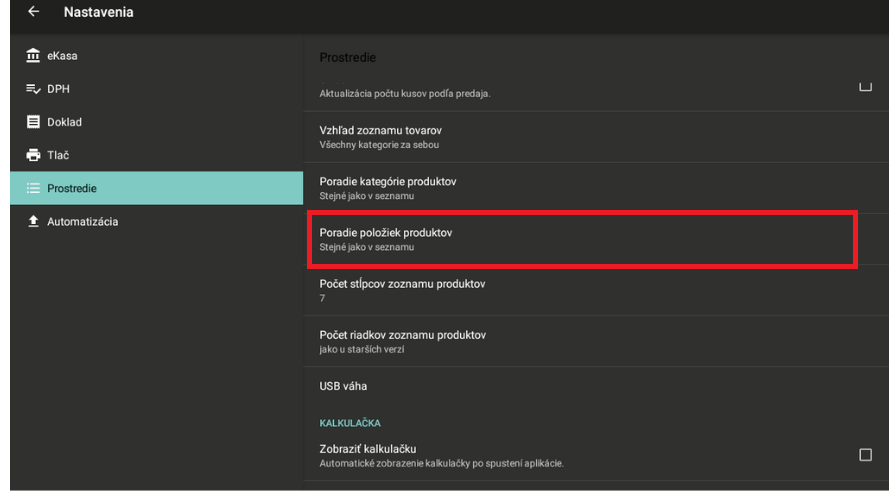
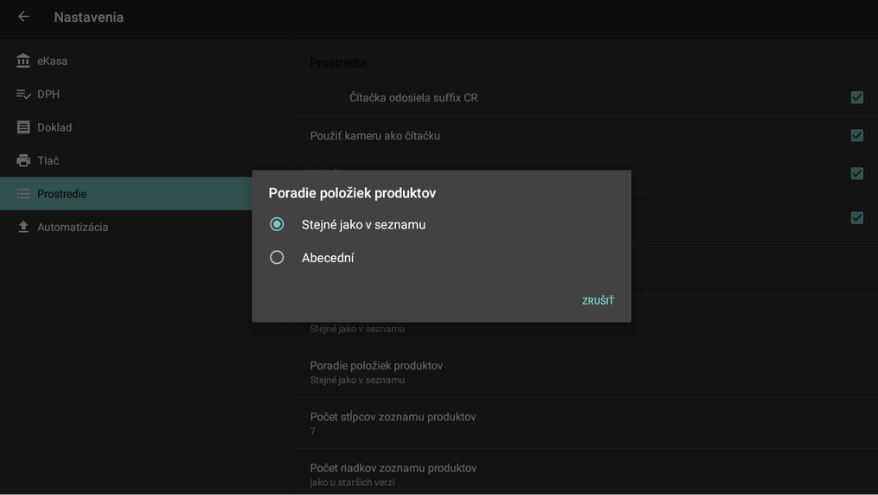
Taktiež je možné nastaviť Poradie položiek
produktov.
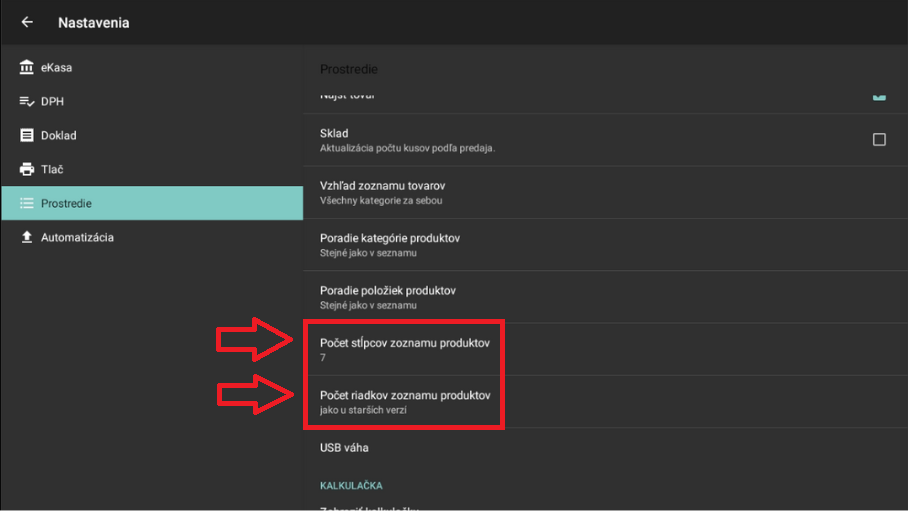
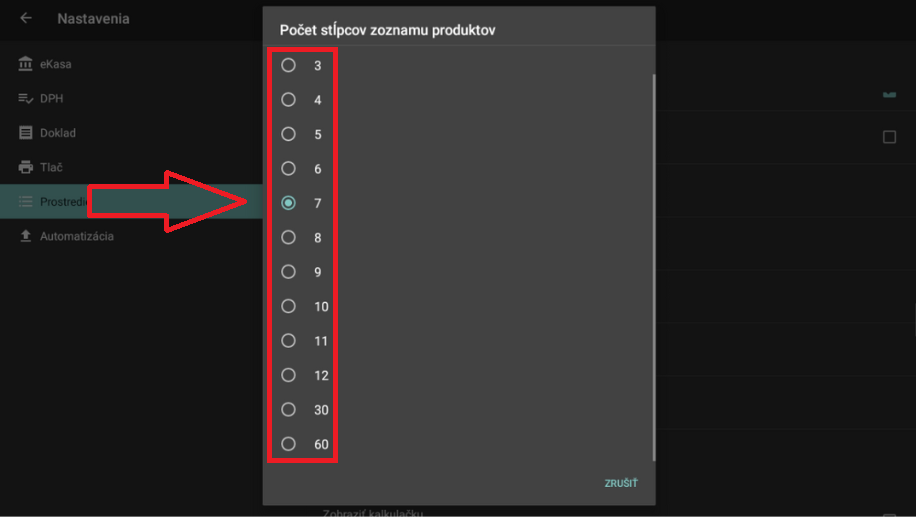
V nastaveniach je možné definovať si vlastné rozloženie zoznamu tovarov. Je možné zadať počet
riadkov a stĺpcov zoznamu tovarov. Jednotlivé tovary potom budú zobrazené práve v tomto formáte
aký si nadefinujeme.
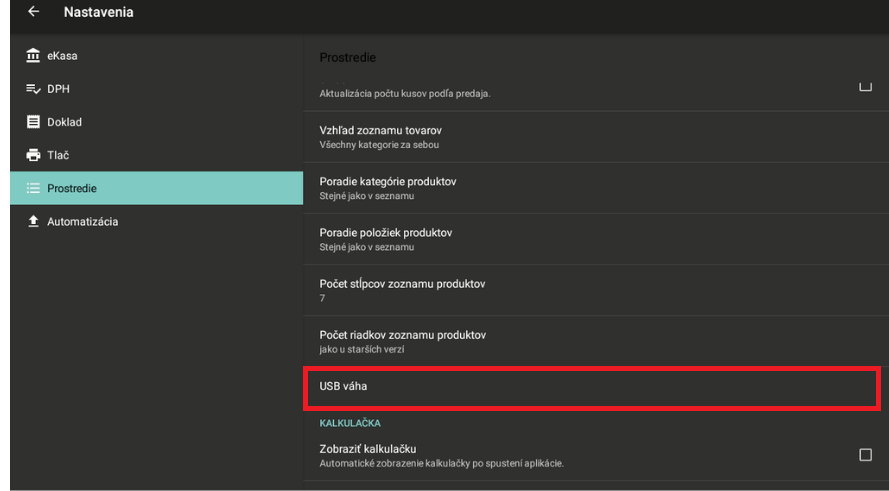
Pokiaľ používate USB váhu, je
potrebné mať ju pripojenú do zariadenia, ktoré obshauje aplikáciu Elio
kasu, a vybrať z ponuky po stlačení možnosti USB
váha.
2.17 Prostredia- KALKULAČKA
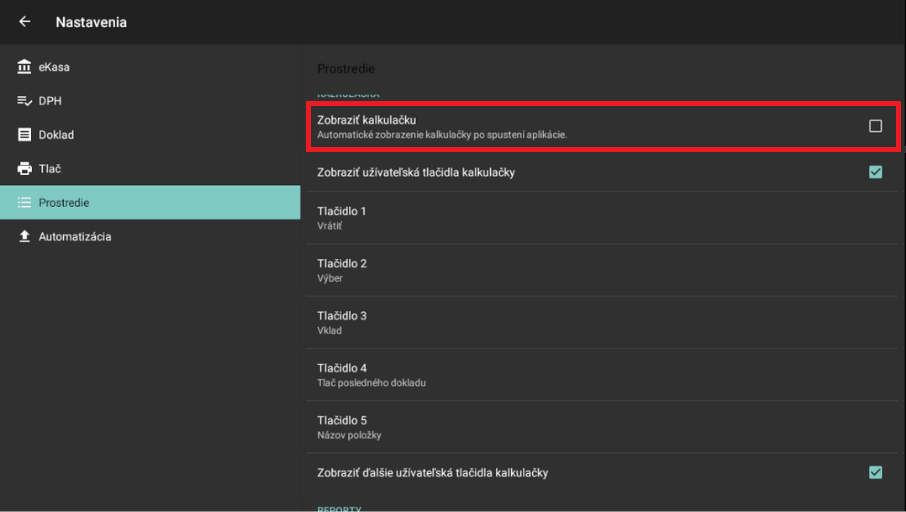
V aplikácií je možné používať mód kalkulačky aktivovaním možnosti Zobraziť
kalkulačku.
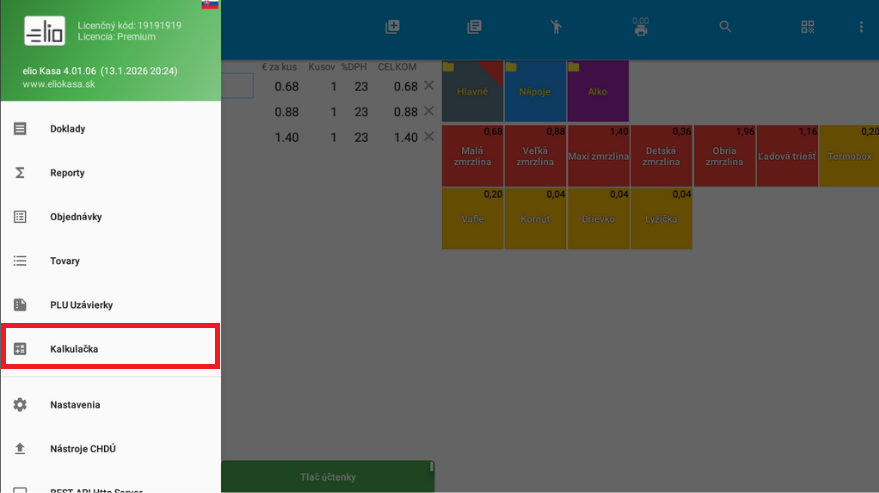
Kalkulačku potom nájdete v ľavej ponuke pod PLU
Uzávierkami:
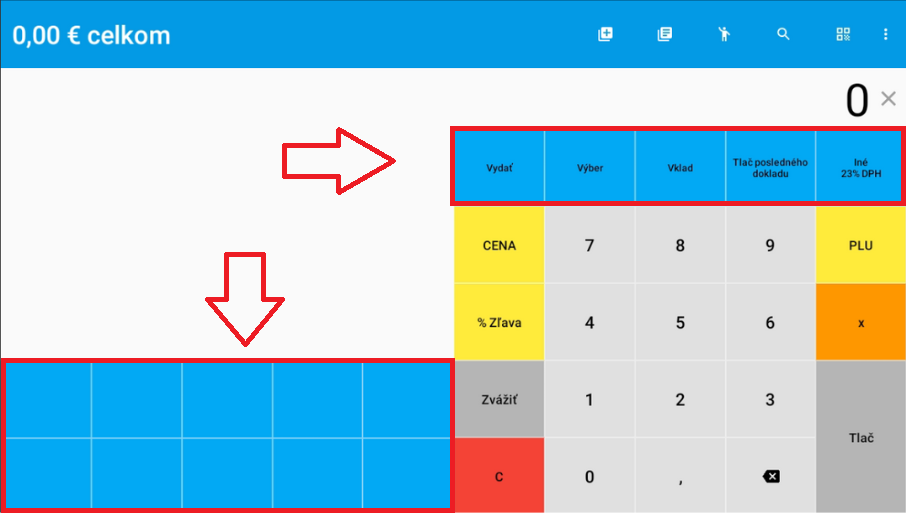
V nastaveniach je možné nastaviť zobrazenie uživateľských tlačidiel v Kalkulačke.
Ak potrebujete ďaľsie tlačidlá, je potrebné zapnúť funkciu:
Zobraziť uživateľské tlačidlá kalkulačky, následne môžete
jednotlivé tlačidlá upraviť podľa následovných možností:
Názov položky,
Zľava na položku,
Vrátiť,
Vklad,
Výber,
Zásuvka,
Tlač posledného dokladu,
Nájsť tovar,
Zľava.
Ak potrebujete ďaľsie tlačidlá, tak zapnite funkciu:
Zobraziť ďaľšie uživateľské tlačidlá kalkulačky.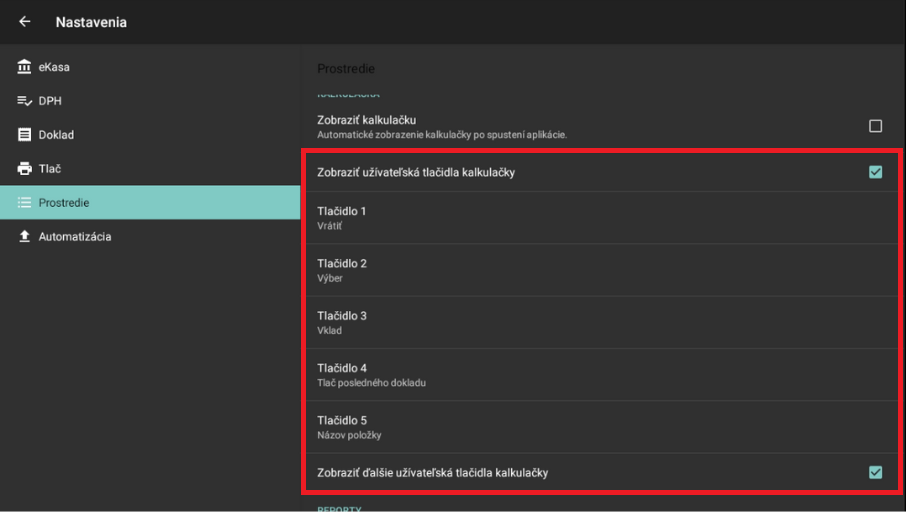
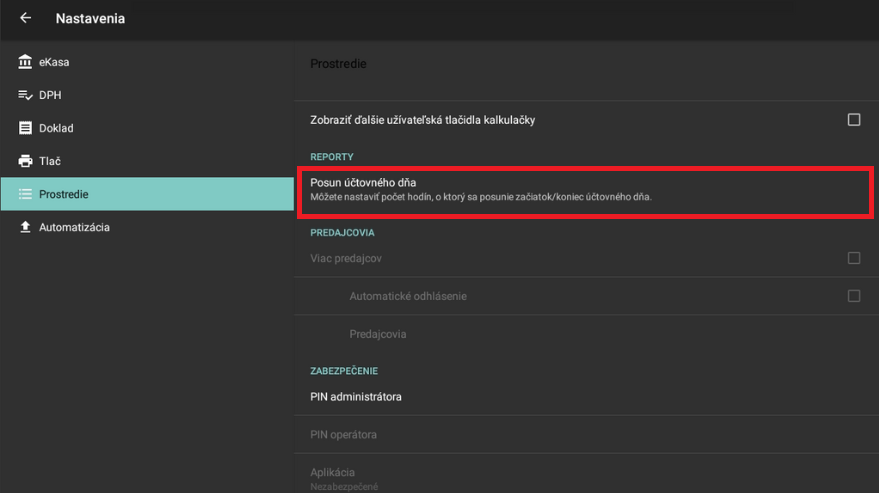
2.18 Prostredia- reporty - posun dňa
Pre posunutie začiatku/konca účtovného dňa, je možné si ľubovoľne
napísať vlastný počet v možnosti Posun účtovného dňa v
zložke Reporty.
2.19 Prostredia- nastavenie pokladníkov
-zatiaľ nefunguje táto možnosť
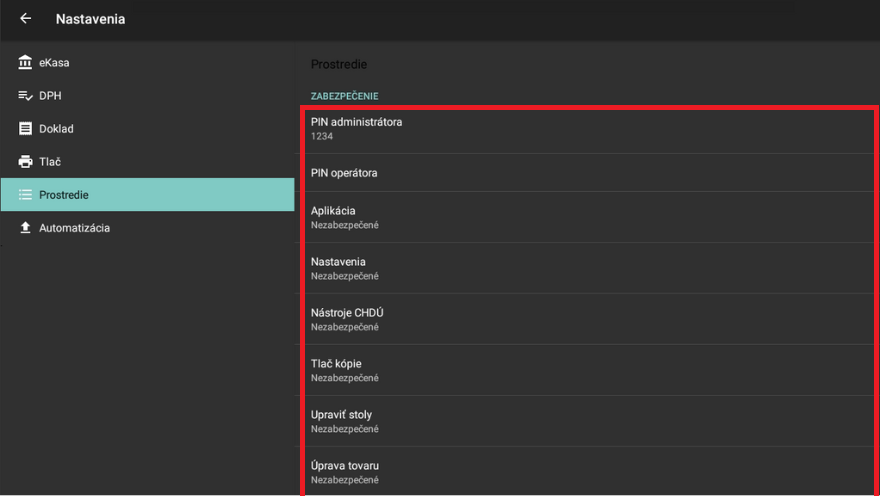
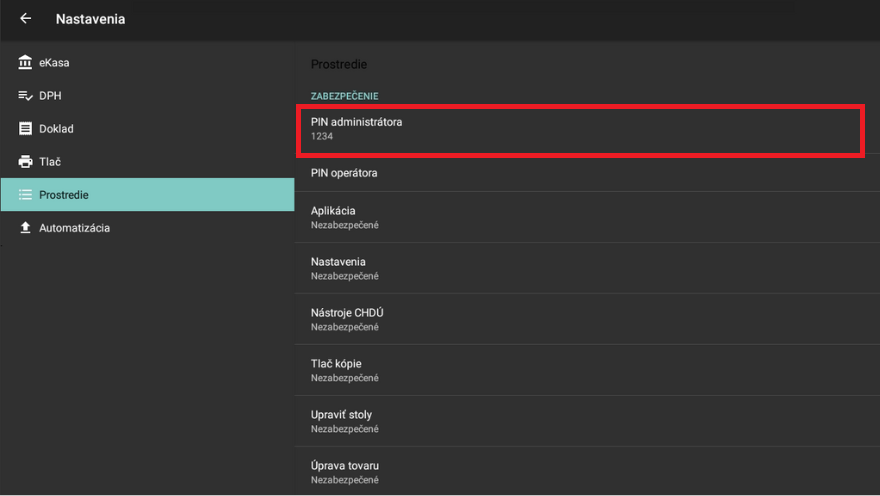
2.20 Prostredia- zabezpečenie cez PIN
Pokiaľ je potrebné obmedziť obsluhe, aby nemenila nastavenia v
aplikácii, je možné ju zaheslovať pomocou PIN kódu administrátora.
Po nastavení PIN kódu bude tento PIN kód potrebné zadávať vždy pri
vstupu do sekcie Nastavenia.
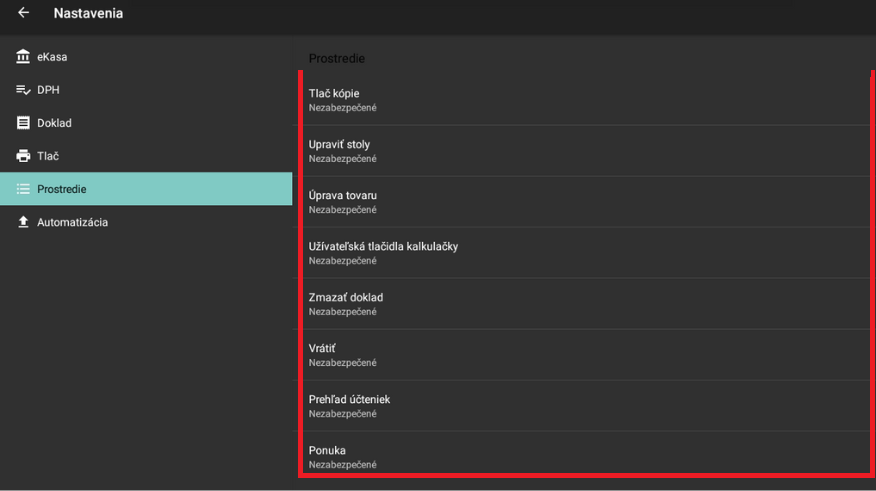
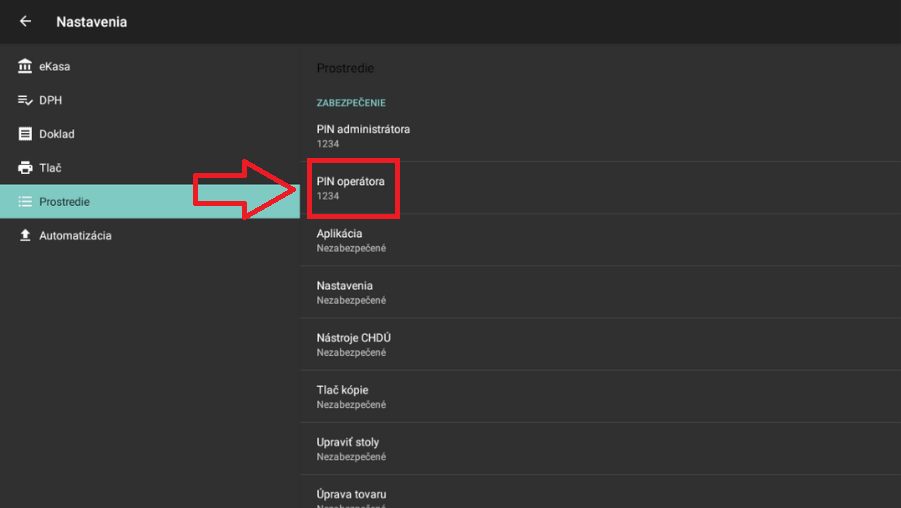
Je možné zadať aj PIN kód pre operátora, ktorý bude slúžiť pre prístup
k rušeniu pokladničných dokladov a jednotlivých prehľadov, či rôznych
funkcií aplikácie.
2.21 Prostredia- zariadenie
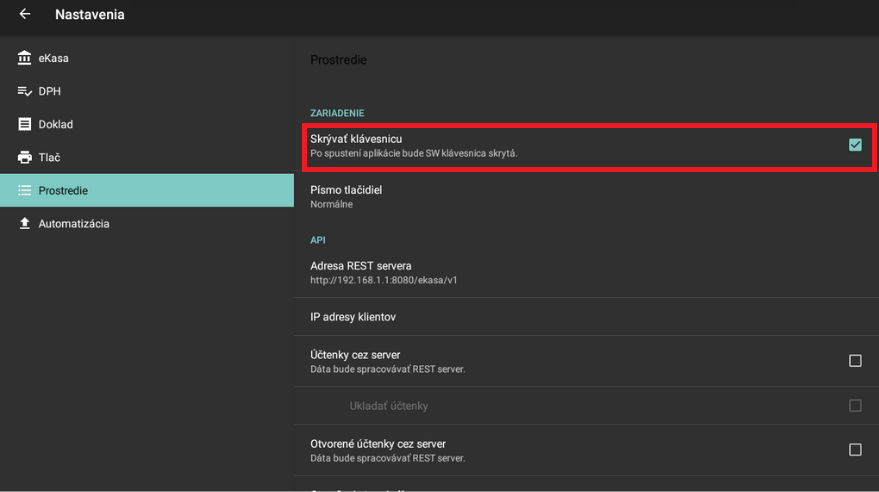
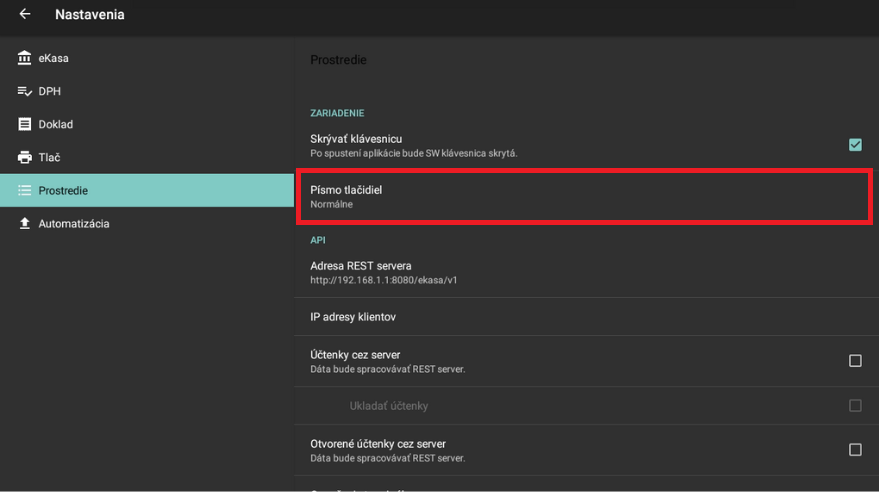
Pokiaľ chcete aby sa software-ová klávensica skrývala vždy po spustení
aplikácie, stačí aktivovať možnosť Skrývať klávesnicu.
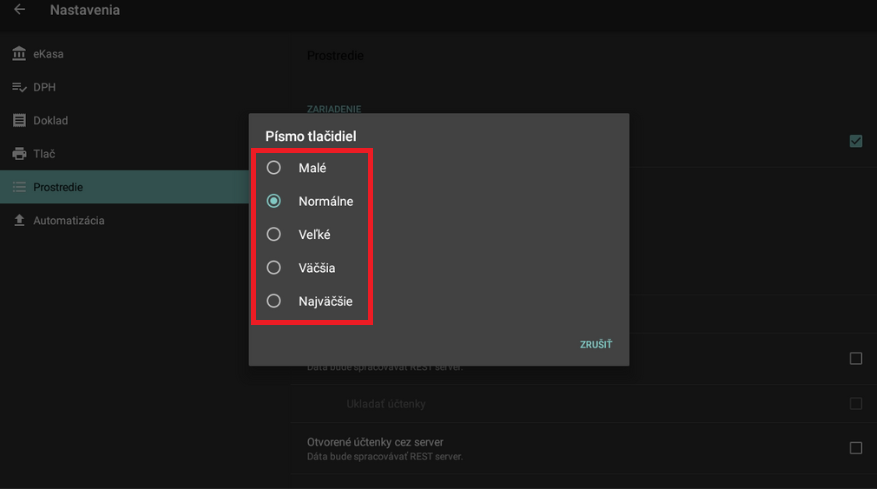
V aplikácií je možné nastaviť veľkosť písma tlačidiel po stlaačení
možnosti Písmo tlačidiel.
2.22 Prostredia- rozhranie API
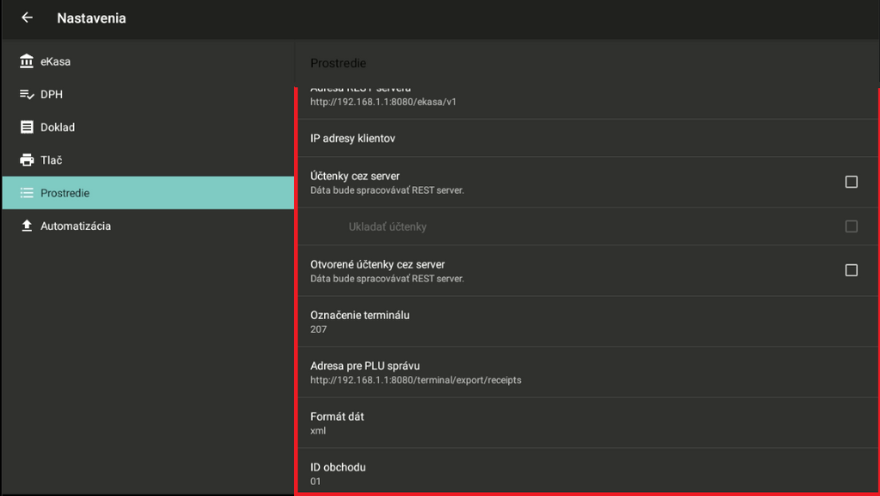
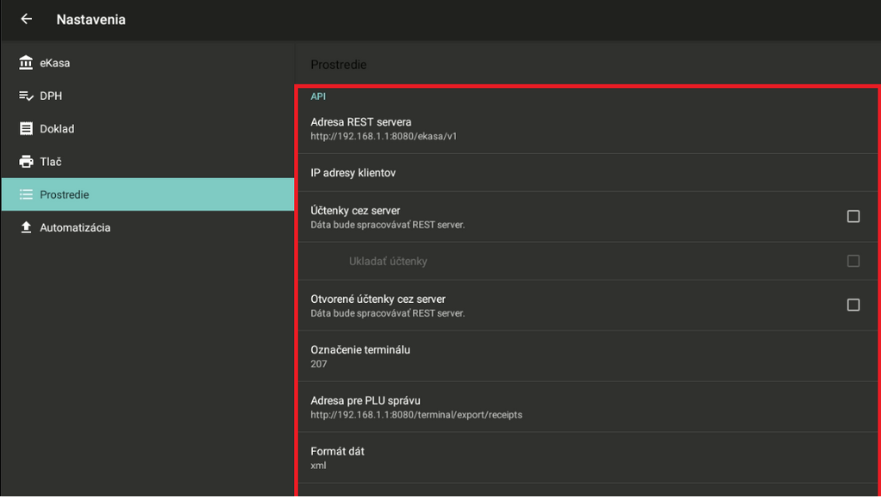
API
Adresa
REST servera:
Hovorí
pokladni, kam má posielať údaje (adresa servera, ktorý spracúva
účtenky).
IP
adresy klientov:
Tu
sa píšu adresy iných zariadení, ktoré sa môžu pripojiť k pokladni
(napr. počítač, tablet).
Účtenky
cez server:
Keď
je zapnuté, účtenky sa posielajú a spracúvajú cez server, nie priamo v
pokladni.
Ukladať
účtenky:
Ak
je aktívne, pokladňa si uchováva účtenky aj u seba (lokálne).
Otvorené
účtenky cez server:
Keď
je zapnuté, neuzavreté účtenky (napr. pri reštauračnej prevádzke) sa
ukladajú na server.
Označenie
terminálu:
Číslo,
ktoré identifikuje konkrétnu pokladňu (napr. ak má firma viac
pokladní).
Adresa
pre PLU správu:
Cesta
(adresa), kam sa odosielajú údaje o produktoch a účtenkách na server.
Formát
dát:
Určuje,
v akom formáte sa posielajú údaje (napr. XML)
ID
obchodu:
Je
to jedinečné číslo, ktoré určuje konkrétny obchod alebo prevádzku, aby
systém vedel, z ktorého miesta účtenky pochádzajú.
2.23 Prostredie- CASHMATIC
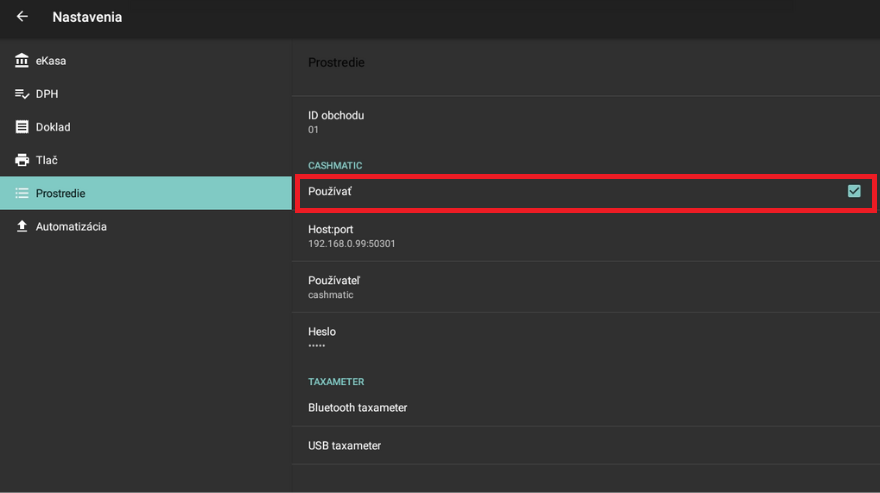
Pre aktivovanie používania CASHMATIC, je potrebné
aktivovať možnosť Používať.
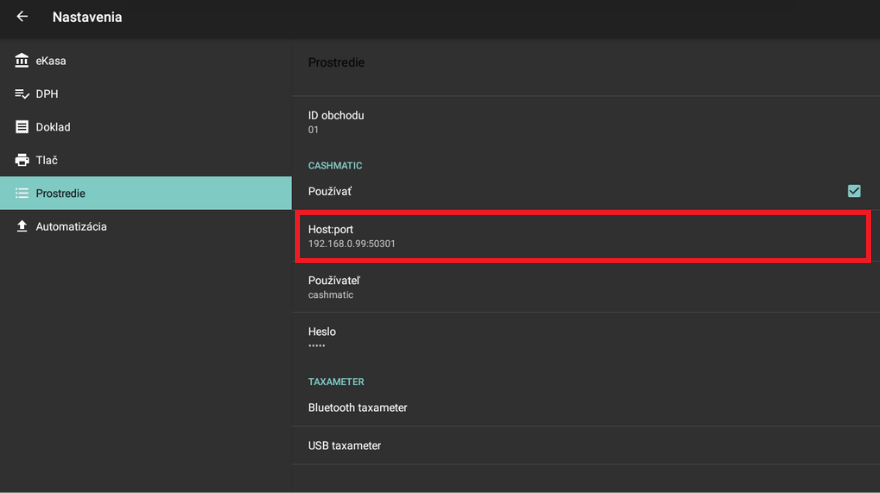
Následne je potrebné zadať Host:port vášho
cashmaticu.
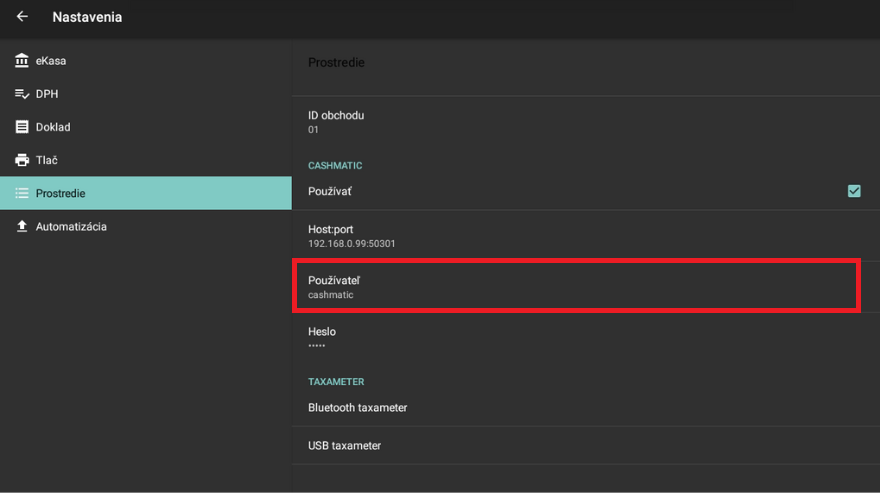
Potom si môžete nastaviť ľubovoľný názov pre používateľa pripojeného
cashmaticu.
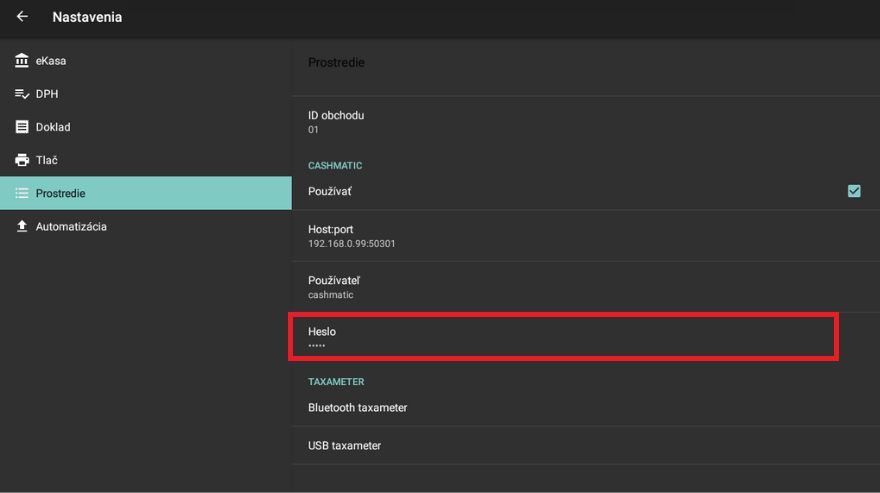
Poslednou možnosťou je nastaviť heslo k použitiu cashmaticu.
2.24 Prostredie- TAXAMETER
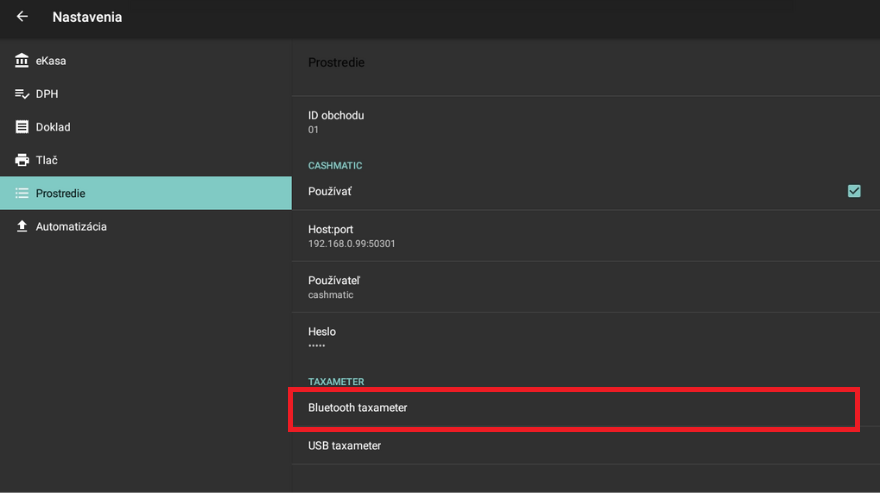
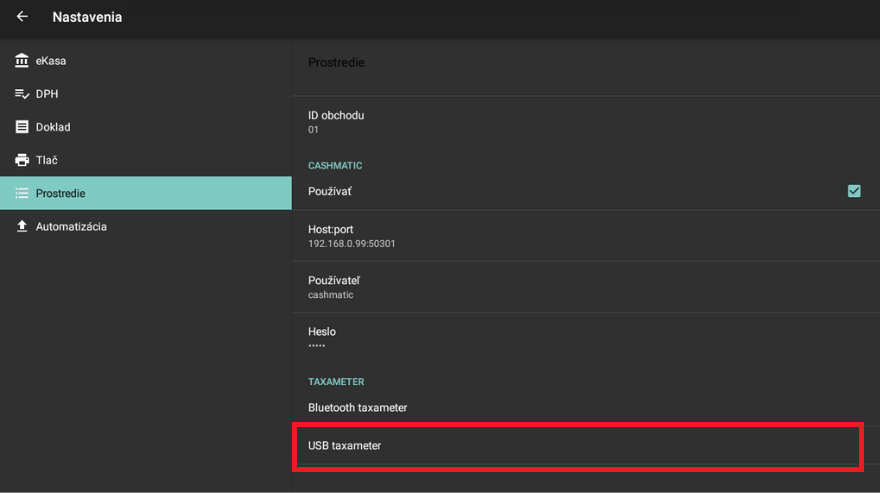
TAXAMETER, môže byť pripojený buď cez Bluetooth
alebo USB káblom.
Pre aktivovanie zvoleného pripojeného TAXAMETRA, ho
stačí už len zvoliť z jednej, alebo druhje možnosti, aktívny pripojený
taxameter bude zobrazený v ponuke po stlačení na jednu, či druhú
možnosť.
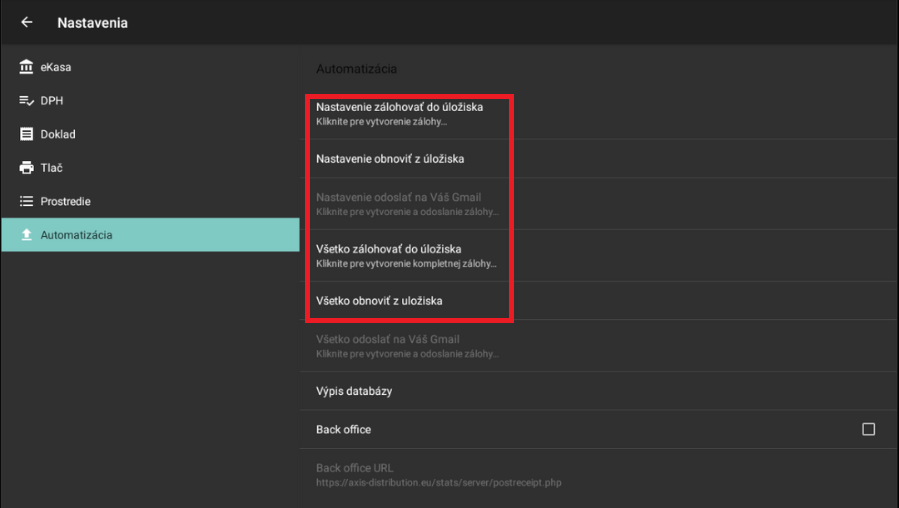
2.25 Automatizácia
Sekcia Automatizácia slúži k zálohe a ukladaniu dát. K dispozícii je niekoľko spôsobov kam a ako
ukladať dáta.
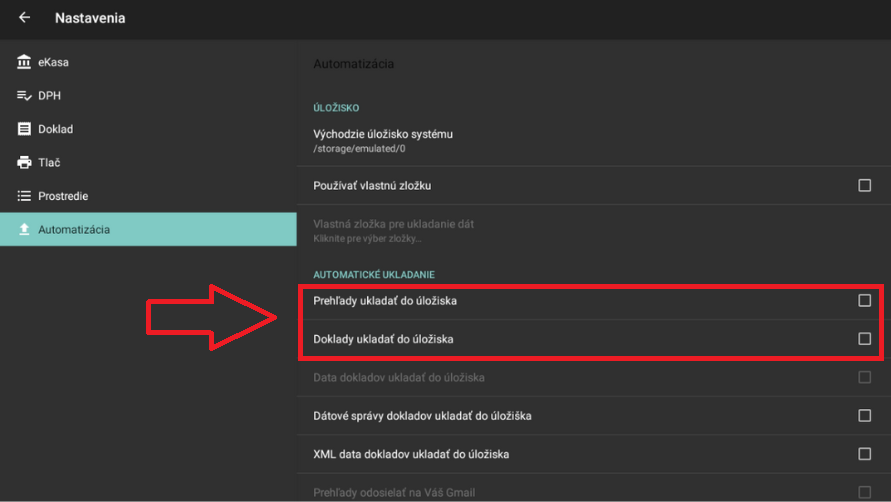
Jednou z možností je ukladať Reporty a Doklady na SD kartu do nami zvolenej zložky. Zložku si
zvolíme manuálne a vyberieme jednu z možností: Prehľady ukladať do úložiska a Doklady ukladať do úložiska.
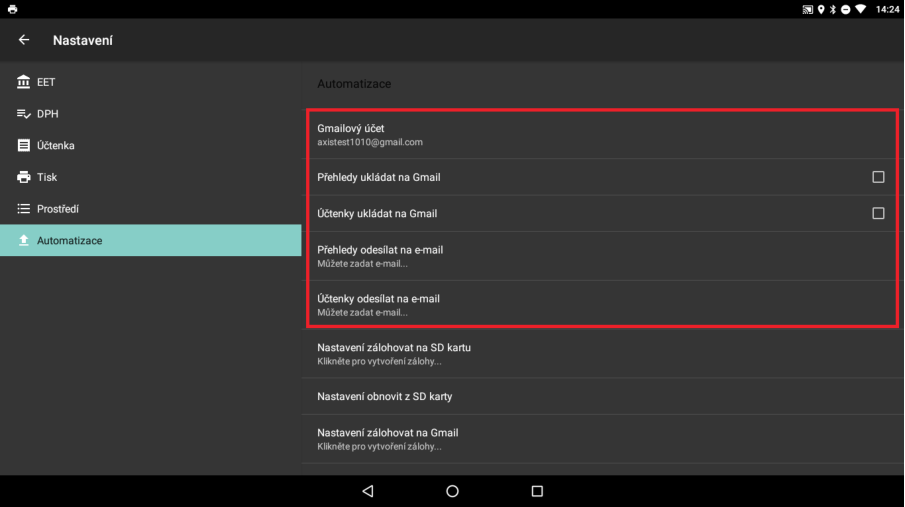
Druhým spôsobom ukladania dát je ich zasielanie na Gmail účet. V zariadení Android si pridáme v
nastaveniach účet Google. Tento účet je možné taktiež použiť v aplikácii EET pokladňa zadarmo. Účet
vyberieme a znovu ako v predchádzajúcom prípade, zaškrtneme možnosť Doklady ukladať na Gmail
resp. Reporty ukladať na Gmail.
Pokiaľ nechceme používať účet Gmail, je možné email zadať i manuálne, na ktorý sa budú doklady a
reporty posielať.
Týmito spôsobmi je možné zálohovať dáta ako sú doklady i prehľady.
Ďalšou možnosťou je zálohovať si tiež nastavenie aplikácie. Vytvorenú zálohu je potom možné použiť
ako obnovu nastavení. Zálohu vieme vykonať na iné zariadenie alebo na súčasnom, pri strate
niektorých nastavení.
Zálohu vieme rovnako vykonať na SD kartu alebo zaslať si ju na emailovú adresu. Obnova je možná
rovnako z SD karty alebo priamo z emailovej adresy Gmail.
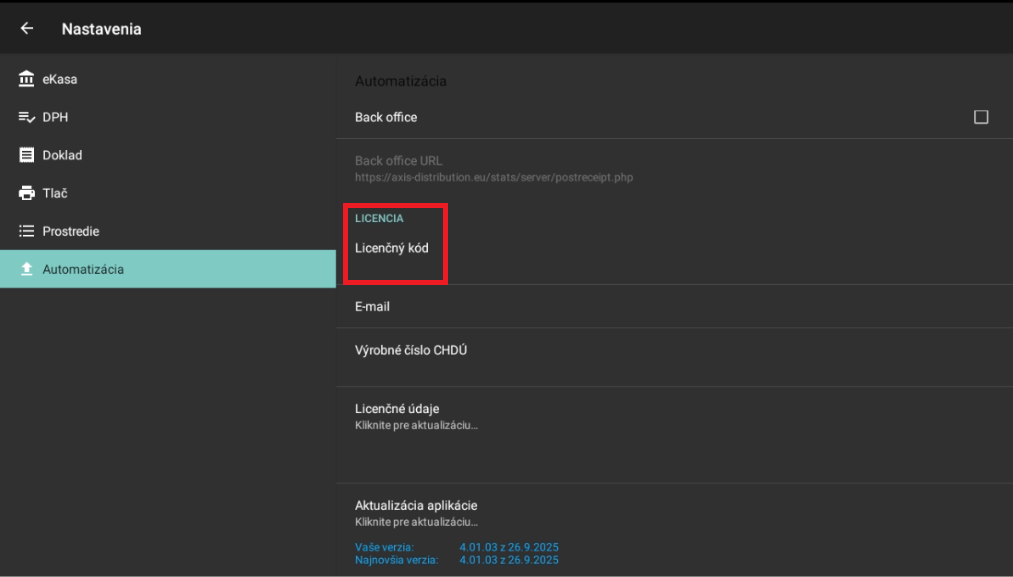
2.26 Aktivovanie licencie
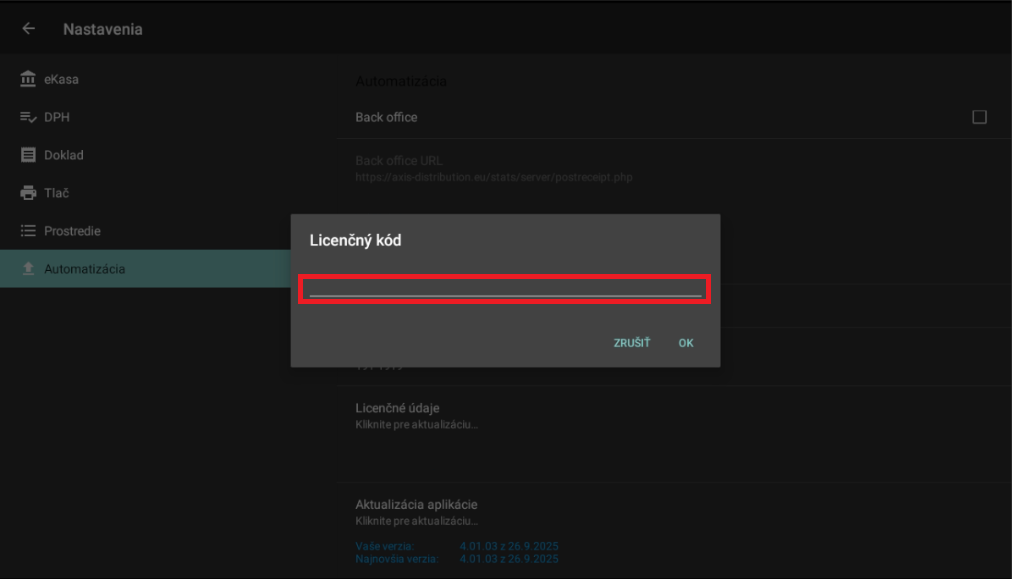
Aktivovanie licencie je možné vykonať v sekcii Automatizácia. V kategórii licencia zadávame licenčný
kód ktorý sme dostali spolu so softwarom. Po kliknutí na Licenčný kód sa nám otvorí formulár do
ktorého zadávame pridelený licenčný kód a potvrdíme.
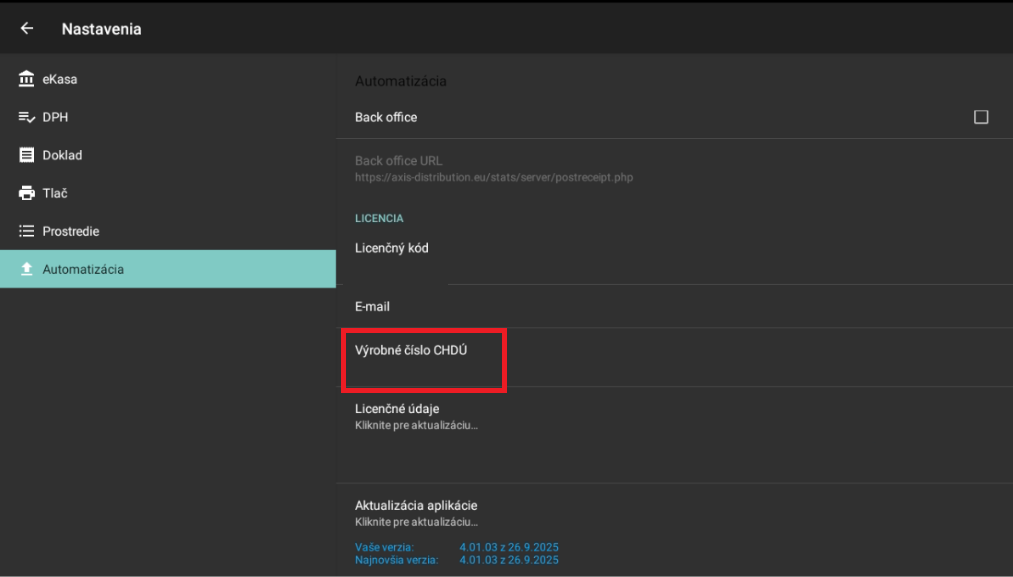
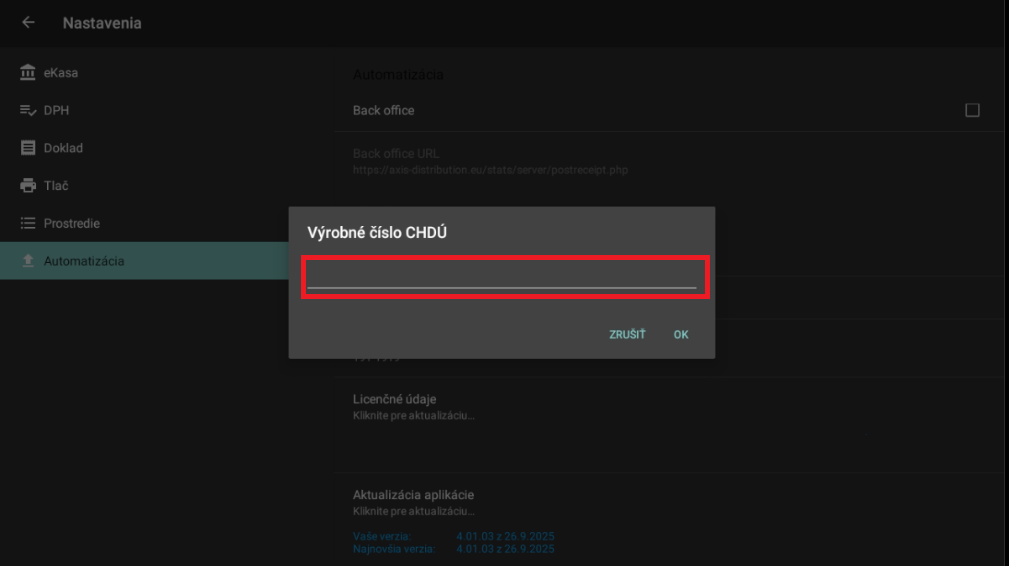
V ďalšom kroku zadávame výrobné číslo chráneného dátového úložiska (CHDÚ). Výrobné číslo CHDÚ
je v číselnom tvare (8 číslic s pomlčkou) napr. 123-4567, je potrebné zadávať aj pomlčku. Klikneme na
položku výrobné číslo CHDÚ. Otvorí sa nám formulár do ktorého zadáme výrobné číslo CHDÚ
a potvrdíme.
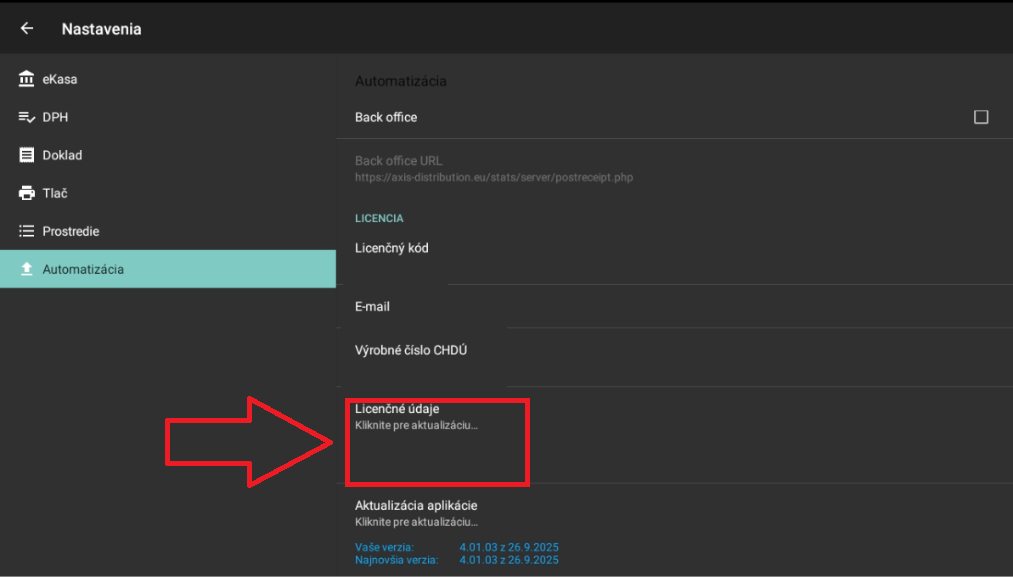
Licenciu dáme potom automaticky overiť kliknutím na voľbu licenčné údaje. Po overení licencie sa
licencia zobrazí v licenčných údajoch (kde môžeme vidieť typ licencie – či je to licencia pre
obmedzenú verziu alebo plnú verziu aplikácie a iné informácie o licencii, jej platnosť a podobne).